你是不是刚买了一台支持触摸屏的Windows 11电脑或平板,却发现触摸功能有时候不太灵光,或者干脆不知道从哪里开始用起?别担心,这篇文章就是你的专属指南,我们会一步步教你如何确保触摸功能是开启的,怎么解决它“睡着”的问题,并分享一些实用的触控操作技巧,让你能像用手机或平板一样轻松玩转Win11。
第一部分:唤醒你的触摸功能——检查与开启
我们得确认触摸功能是“醒着”的,有时候它可能因为一些原因被暂时关闭了。
-
最直接的检查:设备管理器
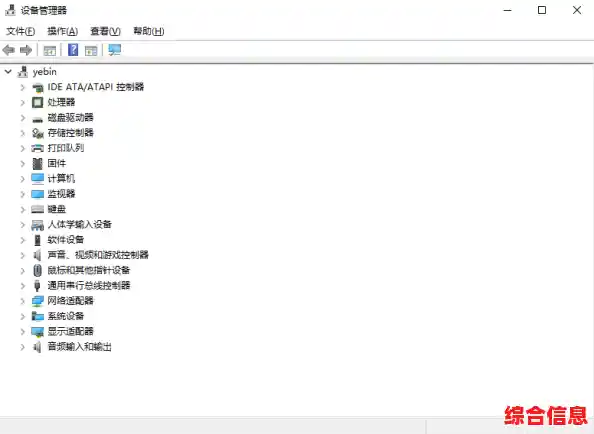
- 在屏幕左下角的搜索框(或者按键盘上的Win键 + S)里,输入“设备管理器”,然后打开它。
- 在设备管理器窗口里,找到并点开“人体学输入设备”这个分类。
- 在这个列表里,寻找名字里包含“HID-compliant touch screen”或类似字样的选项,如果你看到了它,并且旁边没有黄色感叹号或问号,那就恭喜你,触摸屏驱动是正常工作的,如果你根本找不到这一项,那可能意味着驱动未安装或触摸屏硬件被禁用了。
- 如果找不到或有问题怎么办? 在设备管理器顶部的菜单栏,点击“操作”,然后选择“扫描检测硬件改动”,系统会自动尝试重新识别硬件,如果不行,你可以回到设备管理器,在最顶部的计算机名称上右键,选择“扫描检测硬件改动”,或者尝试右键点击“人体学输入设备”或其他设备,选择“更新驱动程序”。
-
检查系统设置里的开关
- 点击“开始”菜单,打开“设置”(那个像齿轮一样的图标)。
- 在设置窗口中,选择“蓝牙和其他设备”。
- 在右侧找到并点击“触摸”选项,这里会显示你的触摸屏信息,并且有一个“触摸”开关,确保这个开关是“开”着的状态,如果它是灰色的或者关着的,把它打开。
-
重启触摸屏服务
负责触摸功能的后台服务可能卡住了,重启一下它就能解决。
- 按键盘上的 Ctrl + Shift + Esc 组合键,打开“任务管理器”。
- 如果打开的是简易模式,点击左下角的“详细信息”。
- 在任务管理器顶部,找到“服务”选项卡,并点击它。
- 在服务列表里,找到一个名为“TabletInputService”或“触摸键盘和手写面板服务”的服务。
- 右键点击这个服务,如果它正在运行,先选择“重新启动”,如果它没有运行,就选择“启动”。
-
终极方法:重启电脑
别笑,这是最简单也最有效的方法之一,很多临时的软件冲突或系统小故障,一个简单的重启就能搞定,在尝试了以上步骤后如果还没解决,务必重启一下电脑看看。
第二部分:灵活使用触控操作——手势大全
假设你的触摸屏已经工作正常了,我们来学习一下如何在Win11上“指手画脚”,这些手势能极大提升你的操作效率。
- 单指点击: 相当于鼠标左键单击,用来选择应用、打开文件、点击按钮。
- 单指双击: 相当于鼠标左键双击,用来打开应用或文件。
- 单指长按: 相当于鼠标右键单击,长按屏幕上的一个项目,会弹出右键菜单,非常方便。
- 双指点击: 直接等同于鼠标右键单击,弹出菜单,这个比长按更快捷。
- 双指缩放: 这个你应该很熟悉,就像在手机上放大缩小照片一样,在浏览网页、查看图片或文档时,用两根手指在屏幕上张开或捏合,就能放大或缩小页面。
- 双指滚动: 在可滚动的页面上(比如网页、文档列表),用两根手指向上或向下滑动,页面就会随之滚动。
- 三指手势(非常实用!):
- 三指向上滑动: 直接打开“任务视图”,可以看到所有打开的窗口,方便快速切换。
- 三指向下滑动: 最小化所有窗口,直接回到桌面。
- 三指左右滑动: 在多个打开的桌面应用之间快速切换。
- 四指手势:
- 四指左右滑动: 在不同的“虚拟桌面”之间切换,你可以把工作用的应用放在一个桌面,娱乐用的放在另一个桌面,用这个手势就能轻松穿梭。
- 从边缘滑入:
- 从屏幕右侧边缘向左滑: 打开“通知中心”和“快速设置”面板,可以快速查看消息、调节音量、亮度等。
- 从屏幕左侧边缘向右滑: 打开“小组件”面板,查看天气、新闻、日历等。
第三部分:让触控更顺手——个性化设置
Win11允许你对一些触控行为进行微调,让它更符合你的习惯。
- 调整触摸反馈: 在“设置” > “蓝牙和其他设备” > “触摸”里,你可以选择当您触摸屏幕时,是否显示一个视觉反馈(一个小圆圈),这对于初学者确认触摸位置很有帮助。
- 设置三指和四指手势: 在“设置” > “蓝牙和其他设备” > “触摸” > “高级手势”中,你可以自定义三指和四指手势所触发的操作,比如将三指下滑设置为“显示桌面”还是“静音”。
- 使用触摸键盘: 当你在需要输入文字的地方点击时,屏幕右下角会出现一个触摸键盘的图标,点击它就能唤出虚拟键盘,你还可以在键盘设置里选择不同的布局,比如分开的双手键盘,更适合在平板上打字。
希望这份详细的教程能帮助你顺利唤醒并熟练掌握Windows 11的触摸功能,多练习这些手势,很快你就会发现,在不方便用鼠标的时候,触摸操作真的非常方便和直观!