行,没问题,直接上干货,咱们就来聊聊那些能让你的Excel数据整理速度翻倍的排序技巧,告别鼠标点点点,让效率飞起来。
基础功扎实:单列排序的“隐藏”快车道
谁都会点开数据栏,然后点“升序”或“降序”,但高手都是用快捷键的,选中你要排序的那一列里的任何一个单元格,
Alt + H + S + SAlt + H + S + O别看按键多,你按照顺序按下去,速度比用鼠标快一倍,多练几次,手指就有了肌肉记忆,这个小改变,一天下来能给你省下不少时间。
解决最常见的麻烦:含标题的表格排序
很多时候我们排序,最怕的就是把第一行的标题也给排到下面去了,整个表格就乱套了,Excel其实很聪明,你只要在排序前,确保勾选了 “数据包含标题” 这个选项。
当你点排序按钮时,会弹出一个对话框,里面默认会勾选“数据包含标题”,只要你表格的第一行确实是标题,就别动这个选项,这样Excel就会自动识别,只排序标题下面的数据,标题行稳稳地待在原地,这是个细节,但很多新手会忽略,导致排序后一脸懵。
多条件排序:让数据层层分明
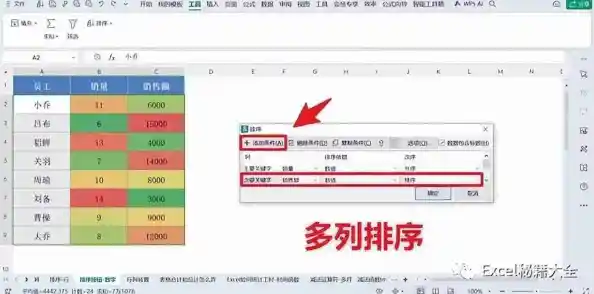
这才是排序技巧的核心,比如你有一张销售表,有“销售员”、“产品”、“销售额”三列,你想先按“销售员”名字的拼音A到Z排,同一个销售员底下,再按“产品”名称排,如果产品和销售员都一样,再按“销售额”从高到低排,这就是典型的多条件排序。
操作很简单:
这样,你就能得到一个层次非常清晰的数据表,想看哪个销售员的哪种产品卖得最好,一目了然,这个功能在分析数据时超级实用。
按颜色排序:视觉化管理的利器
有时候我们会用颜色来标记一些特殊数据,比如把重要的项目标成红色,已完成的任务标成绿色,那怎么把这些带颜色的行排到一起呢?
Excel完全可以做到按单元格颜色或字体颜色来排序。
这样,所有标红的重要项目就都集中到表格最上面了,处理起来特别方便。
自定义排序:不按字母也不按数字,按你自己的规矩来
我们想排序的顺序既不是A-Z,也不是数字大小,部门要按照“总部”、“北区”、“南区”、“西区”这个内部顺序排;或者状态按照“未开始”、“进行中”、“已完成”来排,这种默认的字母排序是搞不定的。
这时候就需要 “自定义序列”:
总部
北区
南区
西区这样,排序就会严格按照你定义的顺序来,非常强大,这个功能一旦学会,你会觉得很多表格整理工作瞬间变得简单了。
利用排序快速整理乱序数据
有时候我们从别的地方复制数据过来,可能顺序全乱了,你可以巧妙地利用一个辅助列来快速恢复顺序或者重新洗牌。
=RAND(),这个公式会生成一个随机小数,然后你只要对这一列进行升序或降序排序,整个数据表的行顺序就会被随机打乱,每次排序结果都不一样。排序时的一个关键提醒:扩展选定区域
当你排序时,Excel通常会弹出一个提示框,问你是“扩展选定区域”还是“以当前选定区域排序”。一定要选“扩展选定区域”!
“扩展”的意思是,你虽然只选中了某一列的一个单元格,但Excel会智能地判断出整个连续的表格区域,然后排序时是整个一行数据一起移动,保证数据不会错位,如果选了“当前选定区域”,那就只有你选中的那一列数据自己排序,其他列不动,结果就是数据全乱套了,一个人的名字可能就对应到另一个人的销售额上了,这是毁灭性的错误,记住这个提示,永远选“扩展”。
掌握了这些技巧,你会发现Excel排序远不止“从小到大”那么简单,它更像是一个数据整理的神器,能帮你把杂乱无章的数据瞬间变得井井有条,真正让你从繁琐的重复劳动中解放出来,多用几次,熟能生巧,工作效率自然就提上去了。