
想知道您的 Windows 11 电脑现在用的是什么版本,是不是最新的?这很简单,就像看看自己手机的软件版本号一样,微软会定期给 Windows 11 发布更新,这些更新有时是修修补补的小更新,有时是带来新功能的大版本升级,了解当前版本号,能帮助您判断电脑是否已经获得了最新的安全保护和功能改进,下面就用最直接的方法,一步步教您怎么查看。
最常用、最直接的方法就是通过系统设置,您首先用鼠标点击屏幕左下角的“开始”按钮,就是那个四个小方块的图标,点击之后,会弹出一个菜单,在这个菜单里,找到一个像齿轮一样的图标,上面写着“设置”,点击这个“设置”,就打开了 Windows 11 的核心控制面板。
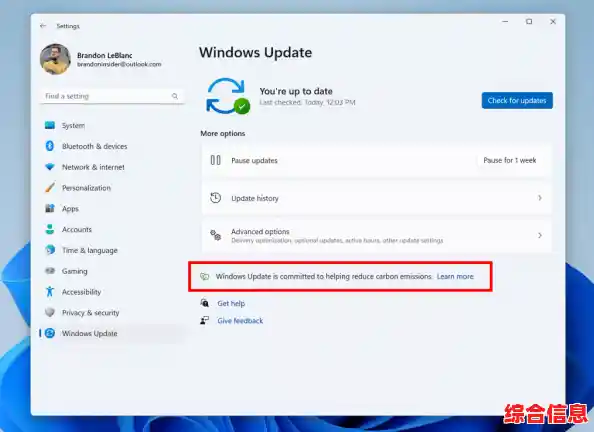
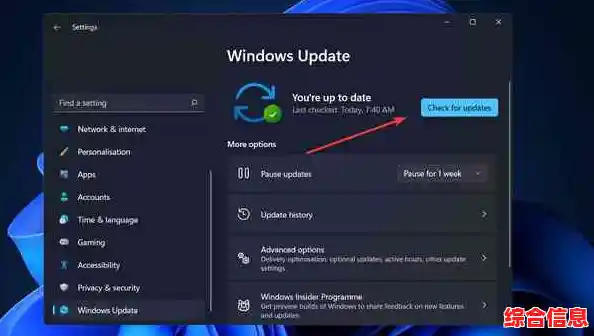
进入“设置”窗口后,您会看到左侧有一排选项,请点击最下面的那个,叫做“Windows 更新”,点击之后,右侧的主区域就会显示所有和更新相关的内容,您首先会看到一个很大的按钮,可能是“检查更新”或者“暂停更新”,您需要先点击一下“检查更新”按钮,让系统连接一下微软的服务器,看看有没有正在等待下载或安装的更新,如果有,系统会开始下载并提示您安装,这个过程可能会需要一些时间,请耐心等待它完成。
在“Windows 更新”页面的更下方,也就是需要稍微往下滚动一下鼠标滚轮才能看到的地方,有一个选项叫“更新历史记录”,点击进入这里,这个“更新历史记录”就像一本日记,记录了您的电脑在什么时候安装了哪些更新,在这个页面里,您会看到一个部分叫“功能更新”,它旁边会明确写着您当前的 Windows 11 版本号,Windows 11 版本 23H2”,这个就是您操作系统核心的大版本号,您还可以在这个历史记录里看到所有最近安装的质量更新、驱动程序更新等详细列表,每个更新后面都有具体的安装日期和知识库编号,KB5035853”,如果您遇到电脑更新后出现问题,来这里查看最近安装了什么都很有帮助。
查看完更新历史记录后,返回到“设置”的主页面,这次,我们点击左侧的“系统”选项,然后在这个页面里再往下拉,找到并点击最下面的“,这个“页面就像是您电脑系统的身份证,包含了最详细的系统信息,您能找到“Windows 规格”这个区域,这里的信息非常全面:它明确列出了“版本”,这个和更新历史记录里看到的大版本号是一致的,它还会显示“安装日期”,也就是这个版本是在什么时候装到您电脑上的,还有一个很重要的信息是“操作系统版本”,这是一串更长的数字,22631.2861”,这个长号码包含了更细致的信息,前一部分“22631”代表核心版本,后一部分“2861”代表的是截至某个具体更新日的构建编号,这个编号比单纯的“23H2”更能精确反映您系统的新旧程度。
除了通过“设置”这个图形界面,还有一种更极客、更快速的方法,就是使用命令提示符,您可以按键盘上的“Win + R”组合键,会弹出“运行”对话框,在里面输入“cmd”然后按回车,就能打开一个黑色的命令提示符窗口,在这个窗口里,您只需要输入一行命令:“systeminfo”,然后再次按下回车键,系统会唰唰地刷出一大堆信息,您需要在这些信息中寻找名为“OS 版本”的一行,它后面跟着的数字就是您系统完整的版本号,这种方法能提供非常原始和详细的数据。
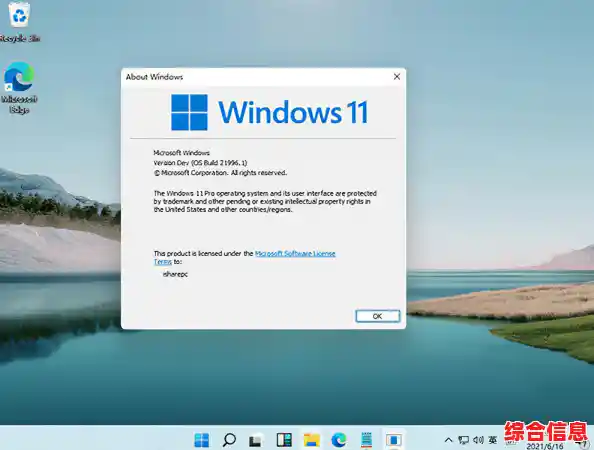
另一种更简单的命令方式是直接输入“winver”,还是按“Win + R”打开运行对话框,输入“winver”后回车,这时会弹出一个简洁的小窗口,叫做“Windows”,这个窗口里会非常清晰地显示您正在运行的 Windows 11 版本及其内部版本号,这个方法得到的信息最直观,没有多余内容,就是专门用来查看版本的。
知道了自己当前的版本后,怎么判断它是不是最新的呢?最简单的方法就是回到“设置”>“Windows 更新”页面,点击“检查更新”,如果系统检查后告诉您“您的设备是最新的”,那就说明您已经安装了所有可用的更新,如果发现有可用的更新,系统会提示您下载并安装,微软通常会在每个月的第二个星期二(被称为“补丁星期二”)发布一批安全更新,所以如果您在那个时间之后检查更新,很可能就会有新内容,对于大的功能更新(比如从 22H2 升级到 23H2),微软会分阶段推送,可能不会立刻推送给所有电脑,所以如果您在“检查更新”时没有立即收到大版本更新,也不必担心,可以过段时间再试,或者使用微软官方提供的“Windows 11 安装助手”工具来直接升级。
保持系统更新至最新版本非常重要,这不仅能让你体验到最新的功能,更重要的是能修复已知的安全漏洞,保护您的电脑和数据免受病毒和恶意软件的侵害,定期花一两分钟检查一下更新,是一个非常好的习惯,希望这些方法能帮您清楚地了解自己 Windows 11 系统的状态。