
Windows 11的桌面,第一眼看上去很清爽,但用久了,尤其是图标一多,就容易变得杂乱无章,图标和图标之间要么挤作一团,找起来费劲,要么离得太远,浪费了宝贵的桌面空间,通过调整图标的间距,我们就能轻松打造一个既整洁又高效的桌面布局,让每次使用都成为一种享受。
要调整图标间距,我们得先了解两个关键设置:图标之间的水平间距和垂直间距,水平间距就是同一行里,左边图标和右边图标之间的距离;垂直间距就是同一列里,上面图标和下面图标之间的距离,Windows 11默认的间距是为了触控屏设计的,可能对手指很友好,但对鼠标操作来说,往往显得有点“宽松”了。
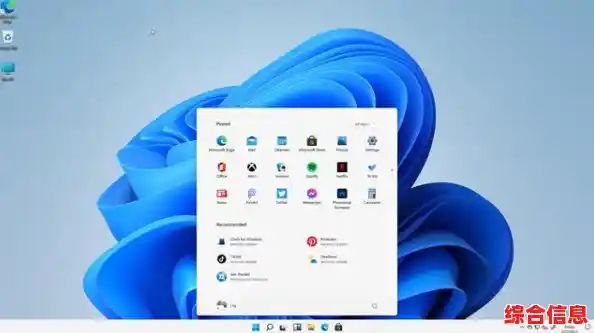
调整这些间距,我们需要用到系统的一个隐藏设置——注册表编辑器,听起来有点吓人,但只要跟着步骤一步步来,是非常安全的,在开始菜单的搜索框里输入“regedit”然后回车,打开注册表编辑器,在窗口左侧,你会看到一个像文件夹树一样的结构,你需要依次展开并找到这个路径:HKEY_CURRENT_USER\Control Panel\Desktop\WindowMetrics。
找到WindowMetrics后,我们重点要修改右侧窗口里的两个字符串值,一个是“IconSpacing”,它控制着水平间距;另一个是“IconVerticalSpacing”,控制着垂直间距,系统默认的值是“-1125”,这个数字的绝对值越大,图标的间距就越大;绝对值越小,间距就越小,负号是系统的一种表示方法,我们不用管它,只看数字部分。
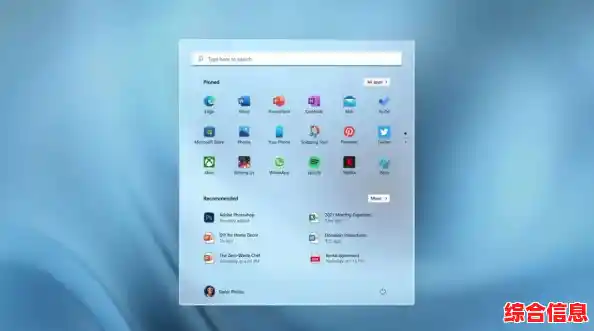
具体该设置成多少呢?这没有标准答案,完全取决于你的个人喜好和屏幕大小,如果你希望图标排列得非常紧凑,节省桌面空间,方便快速点击,可以把数值改小,比如尝试“-900”或者“-950”,如果你喜欢宽松、有呼吸感的布局,避免误操作,可以把数值改大,-1300”或“-1500”,你可以先从一个中间值开始尝试,-1050”,然后根据效果再微调。
修改方法很简单:双击“IconSpacing”,在弹出的对话框里,将“数值数据”从“-1125”改成你想要的数字,-1050”,然后点击“确定”,用同样的方法修改“IconVerticalSpacing”为相同的数值,这样可以保证水平和垂直间距一致,看起来更协调。
修改完成后,最关键的一步是让设置生效,你需要注销当前用户并重新登录,或者直接重启电脑,重启后,回到桌面,你会发现图标的间距已经按照你的设定改变了,这时候你可以看看效果,如果觉得还是太挤或者太松,可以再次进入注册表,微调数值,直到找到最适合你视觉习惯和操作习惯的那个“黄金间距”。
除了调整系统级的图标间距,还有一些辅助方法能让桌面更整洁,善用“自动排列图标”和“将图标与网格对齐”功能,在桌面右键点击,查看”菜单下,确保“自动排列图标”是未勾选状态,这样你才能自由拖动图标到任何位置;而“将图标与网格对齐”建议保持勾选,它能让图标自动吸附到无形的网格线上,确保它们始终排列整齐,不会东倒西歪。
更进一步,你可以尝试对图标进行归类分组,将同类型的应用、文件或文件夹放在桌面的一块特定区域,比如左上角放办公软件,右上角放设计工具,下方放临时文件和下载内容,通过有意识的区域划分,即使图标数量很多,也能做到杂而不乱,一目了然。
对于追求极致简洁的用户,还可以考虑隐藏所有桌面图标,在桌面右键,选择“查看”,然后取消勾选“显示桌面图标”,这样桌面会变得一片空白,极度清爽,然后你可以完全依赖任务栏、开始菜单或按下Windows键后直接搜索来启动应用和打开文件,这对于习惯使用键盘和搜索的用户来说,效率可能更高。
优化Windows 11的图标间距是一个简单却效果显著的操作,它不需要安装任何第三方软件,只是对系统进行一个小小的个性化定制,就能极大地提升桌面的美观度和使用效率,花几分钟时间,动手尝试不同的间距设置,结合图标归类或隐藏技巧,打造一个真正属于你、为你量身定制的整洁高效的桌面环境吧,当你每天面对一个井然有序的桌面时,工作和心情都会变得更加顺畅。