你得知道苹果电脑装双系统,主要指的是在电脑上同时安装苹果自家的 macOS 和微软的 Windows 系统,这样你想用哪个就用哪个,非常方便,实现这个方法,主要靠一个叫做“启动转换助理”(英文叫 Boot Camp)的工具,这是苹果官方提供的,所以最安全、最稳定。
在开始之前,有件顶顶重要的事情必须做,那就是备份!备份!备份! 把你的重要文件、照片、文档啥的,都用时间机器(Time Machine)或者其他方式备份到一个移动硬盘里,虽然官方工具很可靠,但以防万一,这一步绝对不能省。
好了,备份做好了,咱们就正式开始,整个过程可以分为三大步:准备工作、安装 Windows、切换系统。
第一步:准备工作,就像做饭前要洗菜切菜
- 检查你的电脑行不行:近几年出的 Intel 芯片的 Mac 电脑都支持(注意哦,苹果自家的 M系列芯片电脑方法不太一样,这个我们稍后简单提一下),你可以点击屏幕左上角的苹果标志,选“关于本机”,看看处理器是不是 Intel 的。
- 准备一个 Windows 系统镜像文件:你需要自己去微软官网下载一个 Windows 10 或 Windows 11 的 ISO 镜像文件,这就好比是你买了一张系统安装光盘,只不过是个文件形式,一定要从官网下,确保干净无毒。
- 准备一个空的 U 盘:容量最好有 16GB 或以上,这个 U 盘在安装过程中会被格式化,所以里面的东西要提前拷走。
第二步:使用“启动转换助理”安装 Windows
- 打开“启动转换助理”:你可以在“应用程序”文件夹里的“实用工具”文件夹中找到它,图标是一个火箭。
- 跟着向导一步步走:
- 打开后,它会提示你“简介”,直接点“继续”。
- 接下来是关键一步,助理会自动找到你下载好的那个 Windows ISO 镜像文件,如果没找到,你可以手动点击“选取”去找。
- 它会让你划分一块硬盘空间给 Windows 用,你会看到一个滑块,左边是 macOS,右边是 Windows,你可以拖动滑块来决定分给 Windows 多大空间,比如你硬盘是 500G,可以分 100G 给 Windows,建议至少分 60-80G,因为 Windows 系统和以后装的软件也要占地方,想好了就点“安装”。
- 等待自动安装:这时候你的电脑会自动做几件事:给硬盘分区、把 U 盘做成 Windows 安装盘、下载所有需要的 Windows 支持软件(就是让键盘、触摸板、显卡等在 Windows 下能正常工作的驱动),这个过程会花点时间,电脑可能会重启几次,你只需要耐心等待,别去动它。
- 安装 Windows 系统:电脑重启后,会进入熟悉的 Windows 安装界面,你就像在普通电脑上装系统一样:选择语言、键盘布局,然后点击“现在安装”,当问到“你想执行哪种类型的安装?”时,一定要选“自定义:仅安装 Windows”。
- 最关键的一步来了:在选择安装位置时,你会看到好几个分区,一定要选择那个标着“BOOTCAMP”的分区,选中它,然后点击“格式化”(不用担心,这个分区本来就是留给 Windows 的,是空的),格式化完成后,再选中这个“BOOTCAMP”分区,点“下一步”。
- 完成 Windows 设置:之后就是 Windows 自己的安装过程了,装好后还会让你进行一些初始设置,比如设置用户名、密码、隐私选项等,按照提示来就行,全部设置完成后,你就会进入全新的 Windows 桌面了,你会发现,刚才格式化掉的“启动转换”程序会自动运行,帮你安装好所有苹果硬件的驱动,这样你的触摸板、声音、Wi-Fi 就都能用了。
第三步:如何在两个系统之间轻松切换?
现在你的电脑里已经有两个系统了,怎么想用哪个就用哪个呢?有两个方法,一个慢点但稳定,一个超级快。
-
开机的时候选择(适合决定好这次要用哪个系统)
- 先把电脑完全关机。
- 按一下电源键开机,然后立刻并长按键盘上的 Option (⌥) 键不放。
- 稍等几秒钟,屏幕上会出现两个磁盘图标,一个叫“Macintosh HD”(你的 macOS),另一个就是“Windows”,你想进哪个系统,就用键盘左右键选中它,然后按回车就行,这个方法每次开机都能选,很自由。
-
在系统里面直接重启切换(适合临时换系统)
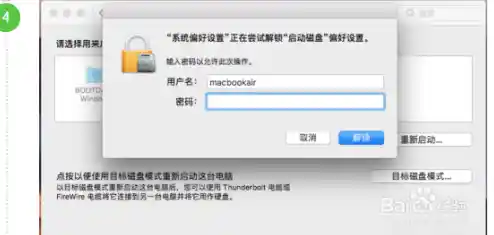
- 在 macOS 里切到 Windows:点击屏幕左上角的苹果标志,进入“系统偏好设置”,找到“启动磁盘”,点击左下角的小锁图标解锁,然后选中“Windows”那个盘,点“重新启动…”,电脑就会重启并进入 Windows。
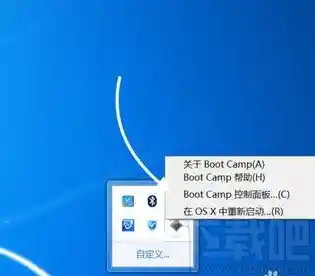
- 在 Windows 里切回 macOS:你看屏幕右下角的任务栏,应该有一个小小的灰色正方形图标,写着“Boot Camp”,点开它,选择“重启到 macOS”,电脑就会重启回到苹果系统。
简单说一下苹果芯片(M1/M2/M3)的 Mac:
对于这些新电脑,官方的方法不是安装传统的双系统,而是通过一个叫“并行桌面”的功能来运行 Windows,这个更像是在 macOS 系统里直接打开一个 Windows 应用程序窗口,两者可以同时运行,文件拖拽共享也很方便,不过这个功能需要单独购买软件(如 Parallels Desktop 软件)并且需要下载专门给苹果芯片优化的 Windows 11 ARM 版镜像,设置过程比 Boot Camp 要简单一些,但原理不同。
希望这份超详细的步骤能帮到你!其实只要跟着提示一步步来,给苹果电脑装双系统一点儿也不难,祝你使用愉快!