
你是不是也觉得,用Photoshop时间长了,总有些重复性的操作特别浪费时间?比如一张张调图片大小,一个个给图层重命名,或者反复手动添加同样的阴影效果?感觉大把的创意时间都浪费在了这些机械劳动上。
有个能让你效率翻倍的秘诀,就是用好插件,它们就像是给你的Photoshop请了几个得力的助手,帮你把那些繁琐的杂事全包了,让你能更专注于真正重要的创意部分,下面这几个就是公认的,能实实在在提升效率的宝贝,而且大部分对普通用户都非常友好。
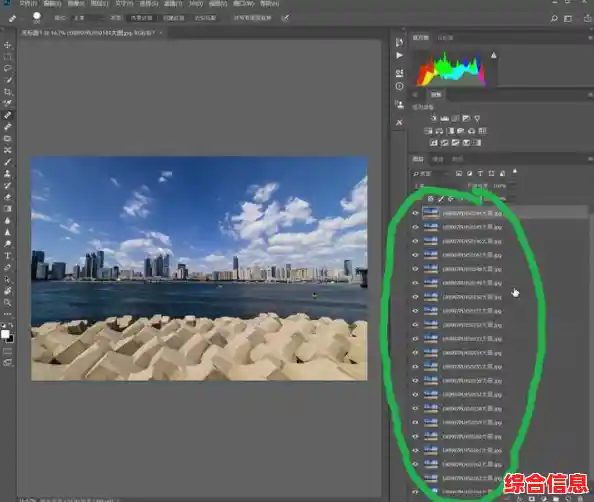
首先必须得提的就是 Adobe官方的神器:Camera Raw插件,很多人以为它只是用来处理相机RAW格式照片的,那就大错特错了,哪怕你处理的只是普通的JPG图片,你也可以通过“滤镜”菜单打开它,它的界面非常直观,调色温、调曝光、加对比度,所有基本调整滑块一目了然,效果还特别自然,最方便的是,你调好一张照片的参数后,可以一键同步到其他所有类似的照片上,再也不用一张张重复操作了,对于需要批量处理大量照片,比如整理旅行照片或者网店产品图的人来说,这能省下好几个小时的时间。
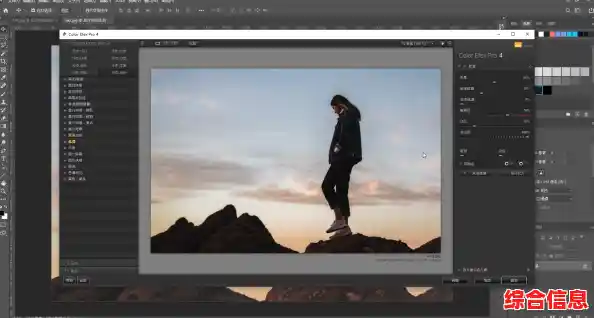
接下来是几乎成为行业标准的 Nik Collection,这其实是一整套滤镜的合集,以前是收费的,现在被谷歌收购后,可以由个人免费使用了,它里面有几个滤镜特别出彩,Color Efex Pro,里面包含了超过50种高质量的效果滤镜,什么古典风格、电影色调、戏剧化效果,你点点鼠标就能轻松实现,而且效果非常专业,另一个叫 Silver Efex Pro 的,是专门做黑白照片转换的,它提供的黑白滤镜和调整选项,能让你轻松调出非常有质感的黑白大片,比直接用Photoshop去色要高级太多了,这套插件相当于给你提供了一个庞大的视觉特效库,让你快速尝试各种风格。
如果你工作中涉及到大量图片的导出和优化,那 Cut&Slice me 这款插件绝对是救星,做网页设计或者UI设计的朋友肯定深有体会,设计稿做完后,要把里面的图标、按钮一个个切出来,还要导出成不同尺寸的格式,这个过程又枯燥又容易出错,Cut&Slice me 让你直接在画板上画好线,就能定义好要切片的区域,然后一键导出所有素材,还能自动生成CSS代码,它大大简化了从设计到开发的交接流程,避免了手工切图的麻烦和失误。
对于追求精准和细节的设计师来说,GuideGuide 是必不可少的工具,排版的时候,你是不是经常手动拖拽参考线来对齐元素?拖来拖去不仅费时间,还很难保证绝对精确,GuideGuide 插件让你可以通过输入数值,或者基于选中的图层,一键生成精准的参考线网格系统,比如你想把画面平均分成5列,只需要在插件面板输入数字5,点击一下,整整齐齐的参考线立刻就铺好了,这个工具能让你的版面布局变得异常轻松和规范。
最后要提一个能让画面瞬间“活”起来的插件:Shadowify,添加投影是让元素具有立体感最常用的手法之一,但Photoshop自带的图层样式有时候调起来比较麻烦,而且效果容易显得生硬,Shadowify 提供了多种预设的真实感投影效果,比如柔和的弥散阴影、长投影等,你只需要选择图层,在插件里选择一个喜欢的样式,微调一下参数,一个非常自然好看的投影就做好了,它特别适合做UI设计、海报文字设计,能快速提升作品的质感。
除了这些,还有很多针对特定需求的插件,比如自动生成Lorem Ipsum假文的,专门做字体排版的等等,这些插件的核心思想都是一样的:把重复、复杂、需要技巧的操作,变成简单、快速、可复用的动作,它们不会取代你的设计能力,而是把你从体力活中解放出来,让你把宝贵的时间和精力用在思考和创新上,花点时间研究一下这些工具,你会发现,你的Photoshop仿佛被装上了涡轮增压,效率提升绝对超乎你的想象。