
固态硬盘(SSD)现在已经成了电脑的标准配置,它比传统的机械硬盘快得多,开机、打开软件基本都是秒开,很多人以为装上SSD就一劳永逸了,其实不然,如果使用习惯不当,SSD的性能会慢慢下降,甚至影响电脑的稳定性和寿命,下面这些技巧非常实用,能帮你把SSD的性能发挥到极致。
第一点,也是最重要的一点:确保你的固态硬盘开启了AHCI模式和TRIM功能。
你可以把AHCI模式想象成一条能让SSD全速奔跑的“高速公路”,这个设置通常在电脑刚开机时进入BIOS/UEFI界面里调整,如果你的电脑是比较近几年买的,它很可能默认就是开启的,检查一下总没坏处,如果没开,开启后性能会有明显提升。
TRIM则是一个“自动清洁工”的角色,当你删除一个文件时,操作系统会告诉SSD:“这块地方的数据我不要了,你可以随时清理掉,为写入新数据做准备。”如果没有TRIM,SSD在写入新数据前要先擦除旧数据,速度就会变慢,在Windows 10和Windows 11系统中,TRIM默认是开启的,你可以手动检查一下:在开始菜单搜索框输入“cmd”,用右键选择“以管理员身份运行”命令提示符,然后输入命令 fsutil behavior query DisableDeleteNotify 并回车,如果结果显示是“0”,就代表TRIM已开启;如果是“1”,则表示关闭。
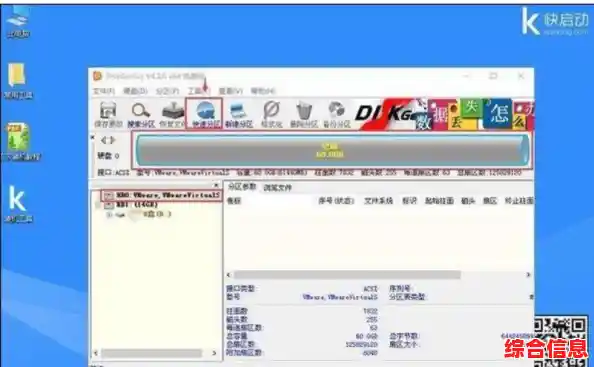
第二点,合理分区,别把固态硬盘塞得太满。
固态硬盘和机械硬盘不一样,它不喜欢被塞得满满当当,当可用空间低于总容量的10%-20%时,写入速度会显著下降,这是因为SSD需要一些空闲空间来进行所谓的“垃圾回收”和磨损均衡(简单说就是让所有存储单元平均承担写入任务,延长寿命),给你的SSD留出足够的“呼吸空间”至关重要,建议至少保留15%以上的剩余空间。
第三点,优化操作系统设置,减少不必要的写入。
SSD的写入次数是有限的,虽然对于日常使用来说,正常寿命很长,但减少不必要的写入总是好的。
powercfg -h off 回车即可。第四点,注意使用习惯,保护硬盘健康。
第五点,检查你的主板接口,确保SSD跑在正确的车道上。
SSD的速度也受限于它连接主板的接口,现在主流的是SATA接口和M.2接口,M.2接口又分走SATA通道和NVMe协议通道的,后者速度要快得多,你需要确保你的SSD插在了主板支持的最高速接口上,你买了一块支持NVMe的高速M.2 SSD,结果却把它插在了仅支持SATA协议的M.2插槽上,那它的速度就无法完全发挥,购买SSD前,最好查一下主板说明书,了解接口的规格。
想让你的固态硬盘一直保持“年轻”和“活力”,关键在于:开启AHCI和TRIM、留足剩余空间、关闭不必要的写入功能(如碎片整理、休眠),并养成良好的使用习惯。 这些操作并不复杂,但能极大地提升你电脑的响应速度和长期使用的稳定性,花几分钟时间检查和设置一下,就能让你的SSD为你提供持续、高速、可靠的服务。