
你是不是刚买了一台新电脑,或者搬了新家,面对WiFi连接有点不知所措?又或者,总觉得网络设置听起来很复杂,是专业人士才能搞定的东西?别担心,连接WiFi上网其实就像用手机扫码一样简单,这份指南将用最直白的话,带你一步步轻松搞定它。
让我们忘掉那些复杂的术语,你只需要知道一件事:连接WiFi,就是让你的电脑找到路由器发出的“信号”,然后输入“密码”加入进去,就像用对讲机调到同一个频道才能通话一样。
第一步:找到网络的“大门”——任务栏
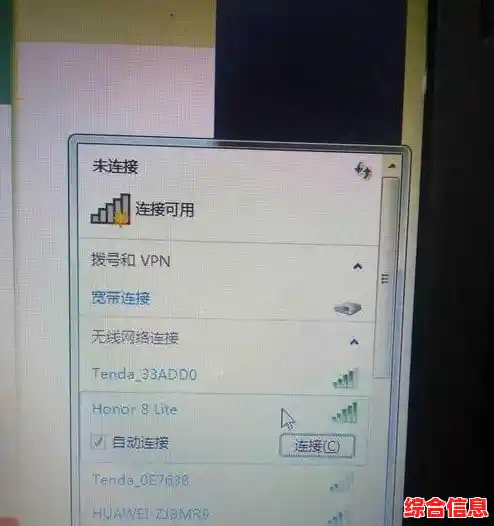
看你的电脑屏幕最右下角(或者最右上角,如果你是苹果电脑),那里通常有一些小图标,比如音量、电池,你需要找的那个图标,长得有点像一个小扇子,或者信号格,又或者是一个小球,用鼠标点击一下它。
点开之后,你会看到一个列表,上面会显示在你周围能搜索到的所有WiFi网络名称,这些名字可能是你房东设置的,可能是邻居家的,也可能是咖啡馆的,你需要找到你自己家的那个网络名字,如果你不知道名字,可以看看路由器机身上,通常贴有一张纸条,上面写着网络名称和密码。
第二步:敲门并说出“密码”
在列表里找到你家的WiFi名称后,用鼠标点击它,你会看到一个非常重要的选项:“连接”,点击“连接”。
电脑会弹出一个框,让你输入“网络安全密钥”,这个词听起来挺唬人,但其实它就是WiFi密码,把你记得的密码(同样是看路由器身上的纸条,或者问一下设置网络的人)准确地输入进去,输密码的时候,为了安全,通常会显示成一串黑点,这是正常的,输完后,直接按键盘上的“回车键”,或者点击“下一步”、“连接”。
第三步:等待“握手成功”
点击连接后,电脑会开始尝试和路由器“握手”,你会看到屏幕显示“正在连接”、“正在验证”、“正在获取网络地址”之类的字样,稍等几秒到十几秒,如果密码正确,网络没问题,右下角那个小图标就会从没信号的状态变成满格信号的样式,并且会显示“已连接”、“安全”,恭喜你!到这里,你已经成功连上WiFi,可以自由上网冲浪了。
可能会遇到的小麻烦及解决办法:
根本找不到WiFi图标?
Fn 键和那个带天线图标的 F 键(比如F2或F12),这个组合键通常是快速开启或关闭无线网络的开关。列表里没有我家的WiFi名字?
密码明明对了,却总是连不上?
在公共场所(如咖啡馆、机场)怎么连?
养成一个好习惯:自动连接
每次都要输密码太麻烦了,你可以在第一次成功连接后,在网络设置里找到一个选项叫“自动连接”,把它勾选上,这样,以后只要你的电脑在这个WiFi信号的范围内,它就会自己默默地连上,你再也不用操心啦,这个选项通常在你点击WiFi名字后,在输入密码框的下面或者旁边就能找到。
看,是不是一点都不难?整个过程的核心就是:找到名字、点击连接、输入密码,你现在完全可以自信地搞定电脑的无线网络设置了,下次再遇到问题,别慌,先试试重启设备和核对密码这两个万能方法,大部分问题都能迎刃而解,祝你上网愉快!