
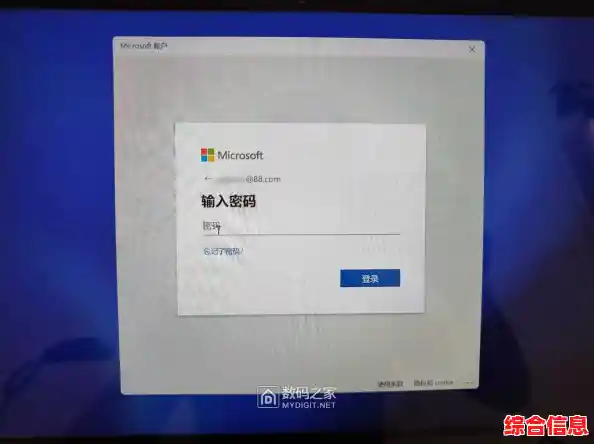
你是不是也遇到过这种情况?兴致勃勃地打开Windows 11的微软商店,想下载个新应用或者更新一下软件,结果却卡在了登录环节,那个小圆圈转啊转,最后弹出一个让你摸不着头脑的错误代码,或者干脆一片空白,就是进不去,这种时候确实很让人火大,感觉像是被自家电脑关在了门外。
别着急,这种问题在Win11里还挺常见的,原因也是五花八门,可能是网络抽风,可能是系统某个小服务没跑起来,也可能是你的账户信息在电脑里有点“小情绪”了,下面我就给你梳理一套从简单到复杂的排查方法,你不用懂那些深奥的专业术语,跟着步骤一步步来,大概率就能解决你的烦恼。
第一步:先检查最基础的网络连接
这听起来像是废话,但往往是问题的根源,微软商店需要稳定地连接到微软的服务器才能登录。
Win + I 打开设置,进入“网络和互联网” -> “代理”,确保“使用代理服务器”这个选项是关闭的。第二步:让系统自己动手修复一下
Windows 11自带了一些修复工具,很方便,可以先让它们试试。
第三步:动手清理一下微软商店的“缓存”
你可以把微软商店想象成一个手机App,用久了可能会产生一些临时数据,这些数据有时候会出错,导致登录不了,我们需要把它清理一下。
Win + S,搜索“命令提示符”或“Windows PowerShell”,然后一定要选择“以管理员身份运行”,这一点很重要,不然命令可能没权限执行。wsreset.exe第四步:检查相关的系统服务是否正常运行
微软商店的正常工作依赖几个后台服务,如果它们没启动,商店肯定罢工。
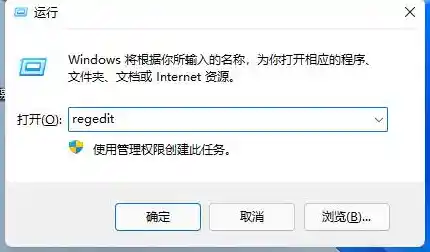
Win + R 键,打开“运行”对话框,输入 services.msc 然后回车。第五步:更彻底一点,重置微软商店应用
如果上面的方法都不行,我们可以考虑重置微软商店这个应用,这会把它的数据恢复到初始状态,但不会卸载你的应用。
第六步:终极手段——重新安装微软商店
万一,我是说万一,连重置都没用,那可能是商店应用本身文件损坏了,虽然Win11不允许我们像普通软件那样卸载商店,但我们可以通过命令来重新安装。
Get-AppxPackage -allusers Microsoft.WindowsStore | Remove-AppxPackage
这个命令会移除当前安装的商店。Get-AppxPackage -allusers -Name Microsoft.WindowsStore | Add-AppxPackage别忘了检查你的微软账户本身
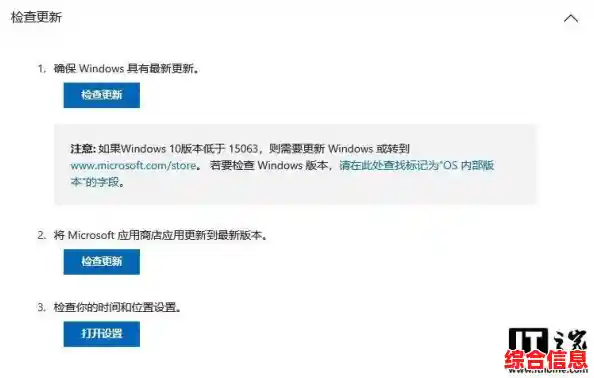
如果所有方法都试遍了,还是不行,那请用浏览器登录一下 outlook.com 或者 microsoft.com,看看你的微软账户本身是否能正常登录,有时候可能是账户出现了临时性的问题,或者需要你验证一下身份。
好了,以上就是解决Win11微软商店登录异常的一整套流程,绝大多数情况下,问题在前四步就能得到解决,希望你操作顺利,尽快回到微软商店里畅游!