
你是不是某天打开电脑,突然发现平时乖乖待在屏幕底部的任务栏跑到了屏幕的侧面或者顶部?整个电脑用起来都感觉别扭,点开始菜单也不顺手,切换窗口也别扭,别担心,这不是什么大问题,任务栏只是不小心被拖到了别的位置,把它移回熟悉的位置非常简单,就像把挪动的家具搬回原处一样,下面我就给你详细讲讲几种把它轻松请回屏幕底部的方法。
最直接、最像“手动拖拽”的方法就是用鼠标,这个方法非常直观,就像用手移动一个物体一样,请你找到现在任务栏所在的位置,它可能在屏幕的左边、右边或者上边,找到之后,将你的鼠标光标移动到任务栏上完全空白的地方,什么是空白的地方呢?就是那些没有放置任何程序图标、也没有显示时间日期的区域,你可以在任务栏上左右移动一下鼠标,当光标没有变成双向箭头,并且点击右键能弹出菜单时,那个位置就是合适的空白区域。
至关重要的一步是,在任务栏的空白处,按住鼠标的左键,不要松开,就像拖动一个窗口一样,稳稳地按住左键,朝着屏幕的底部拖动,你会感觉到任务栏跟着你的鼠标光标在移动,当你把鼠标拖动到屏幕最下方的时候,你会看到一个虚线的轮廓,提示你任务栏即将放置的位置,这个时候,你就可以放心地松开鼠标左键了,松开的一瞬间,任务栏就会“啪”地一下,稳稳地落在屏幕底部了,这个方法最快,但也可能因为操作不当导致任务栏被拖到其他边缘,如果不小心拖错了地方,重复这个步骤再拖回来就行。
如果你发现用鼠标拖拽的方法行不通,比如你按住鼠标左键拖动时,任务栏纹丝不动,那可能是因为任务栏被“锁定”了,这就像给任务栏上了一把小锁,防止你无意中移动它,这时候,我们需要先解锁,方法同样简单:还是在任务栏的空白处,但这次是点击鼠标的右键,会弹出一个菜单,你在这个菜单里找一找,看看有没有一个选项叫做“锁定任务栏”,如果这个选项前面有一个小对勾,那就说明任务栏当前是锁定状态,你用鼠标左键点击一下这个“锁定任务栏”的选项,它前面的对勾就会消失,这意味着锁已经解开了,解锁之后,你再回到第一种方法,尝试用鼠标拖拽,就可以顺利地把任务栏拖回屏幕底部了,移回去之后,如果你担心以后不小心又挪动了它,可以再次右键点击任务栏空白处,选择“锁定任务栏”,把那个小对勾重新勾选上,这样它就固定住了。
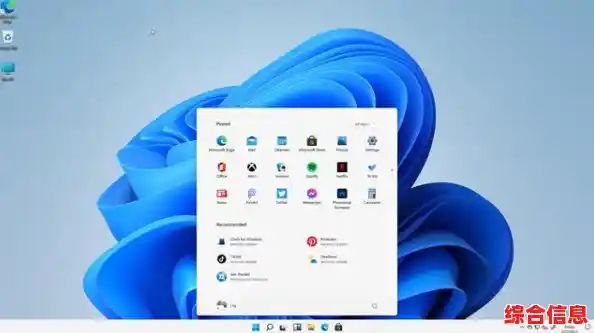
除了手动拖拽,我们还可以通过电脑的设置菜单来调整任务栏的位置,这个方法更精确,就像使用一个遥控器来调整一样,点击屏幕左下角的开始菜单(就是那个Windows徽标),然后点击那个齿轮形状的“设置”图标,在设置窗口中,找到并点击“个性化”这个选项,进入个性化设置后,在左侧的菜单栏里,你会看到一个叫“任务栏”的选项,点击它,这时,右侧会出现很多关于任务栏的详细设置,你需要向下滚动页面,找到“任务栏行为”这个部分,点击它展开更多选项,你会看到一项叫做“任务栏对齐方式”,但更重要的是它下面还有一个“任务栏在屏幕上的位置”的选项,点击这个选项,会弹出一个下拉菜单,里面有几个选择:“底部”、“左侧”、“右侧”、“顶部”,毫无疑问,你只需要选择“底部”,然后关掉设置窗口,你会发现,任务栏瞬间就回到了它应该在的地方,这个方法不需要拖拽,通过选择就能完成,非常适合不习惯精细鼠标操作的朋友。
一些比较特别的情况可能会导致上述方法暂时失效,比如系统的一个小进程卡住了,这时候,一个万能的重启大法往往能解决问题,你可以尝试简单地重启一下你的电脑,点击开始菜单,选择电源按钮,然后点击“重启”,电脑关闭再重新启动的过程中,系统会重新加载所有设置和进程,很多时候一些小故障就会自动修复,重启后,任务栏很可能就恢复正常,乖乖待在底部了,如果重启后它还在奇怪的位置,那你再用前面提到的设置方法调整一下即可。
任务栏跑偏了不是什么大事,你完全不用紧张,最推荐你先尝试鼠标拖拽法,如果拖不动就右键解锁后再拖,如果觉得拖拽麻烦,直接进入系统设置里选择“底部”是最稳妥省心的办法,希望这些步骤能帮你快速把任务栏归位,让你用电脑的感觉重新变得顺手和舒适。