Win11制冷模式功能位置详解:快速查找与使用指南

公叔正祥 3 2025-12-10 14:40:29

Windows 11 本身并没有一个叫做“制冷模式”的官方功能,你可能是在寻找能让电脑风扇转得更快、帮助电脑降温的设置,这个需求通常是通过调整“电源模式”或“散热模式”来实现的,它告诉你的电脑是更注重性能还是更注重安静和省电。

这篇指南的核心就是教你如何找到并调整这个能让你电脑“冷静”下来的设置。

最直接的方法:在系统设置中调整

这是最常用也是最安全的方法,适合绝大多数用户。
Win11制冷模式功能位置详解:快速查找与使用指南

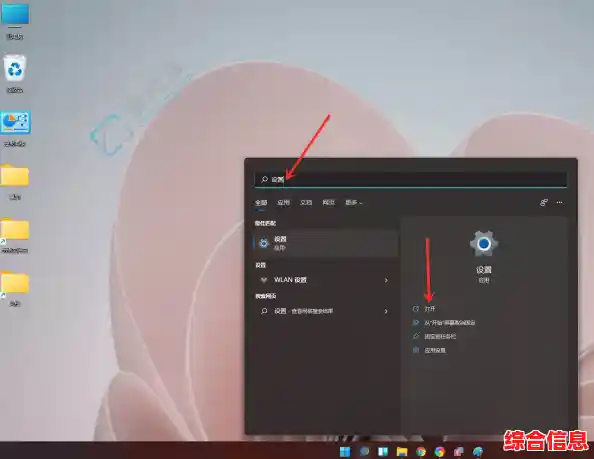
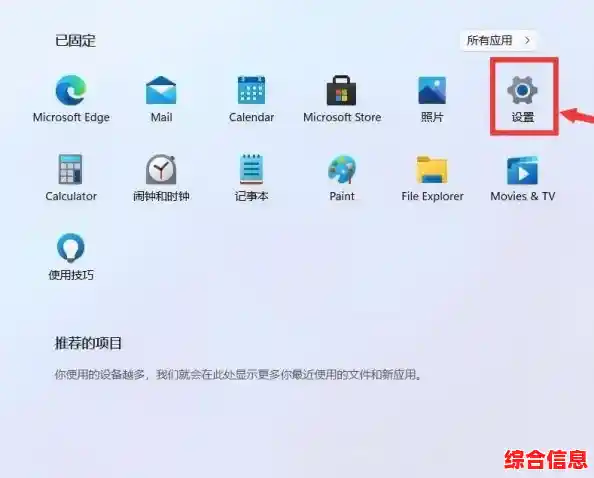
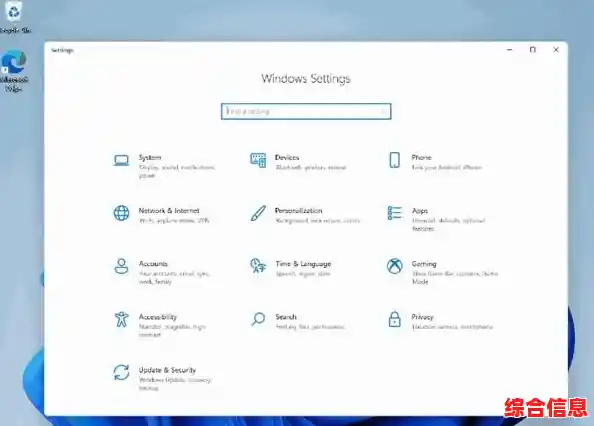
  1. 打开设置:点击屏幕左下角的“开始”按钮(那个Windows标志),然后选择“设置”(那个齿轮形状的图标),你也可以直接按键盘上的 Windows键 + I 来快速打开。
  2. 寻找电源选项:在设置窗口中,你会看到左侧有一排菜单,点击其中的“系统”,然后在右侧的内容里,一直往下滚动,找到并点击“电源和电池”(如果你用的是笔记本电脑)或者只是“电源”(如果你用的是台式机)。
  3. 找到关键设置:进入“电源和电池”页面后,你会看到一个叫做“电源模式”的选项,这里通常有三个选择:
    • 最佳能效:这个模式会限制电脑的性能,让电脑尽量省电,同时产生的热量也最少,风扇会比较安静,但这可能会让你感觉电脑有点“慢”。
    • 平衡:这是电脑默认的模式,它会在你需要性能的时候(比如玩游戏、处理大文件)提高性能,在你只是浏览网页、打字的时候自动降低性能来平衡能耗和发热。
    • 最佳性能:这个模式会让电脑的处理器等硬件一直保持在比较高的性能状态,这样你运行所有程序都会很流畅,但代价是耗电更快,发热量更大,风扇也会更频繁、更高速地转动。从这个角度说,它并不是“制冷”,反而是“制热”模式。

怎么让电脑“制冷”呢?

关键在于理解:当电脑温度过高时,它会自动降频(变慢)来保护自己,如果你希望电脑在重负载下也能保持高性能不卡顿,你就需要更好的散热,这时,将模式设为“平衡”或“最佳性能”,其实是在告诉系统:“我允许你让风扇更卖力地工作,以确保性能。” 风扇转得更快,散热更好,电脑核心温度就降下来了,这间接达到了“制冷”的效果。

对于玩游戏或运行大型软件时发热严重的笔记本电脑,这里可能还有一个更直接的选项: 在“电源模式”下方,有时会有一个独立的“散热模式”下拉菜单,你可以直接选择:
Win11制冷模式功能位置详解:快速查找与使用指南

  • 静音:风扇会尽量保持安静,但电脑可能会更热。
  • 均衡:系统自动调节。
  • 性能极速:风扇会积极运转,优先保证散热,这就是你最想要的“制冷”效果。

传统控制面板方法(备用方案)

有些更底层的设置可能还在传统的控制面板里。

  1. 在任务栏的搜索框里(或者按 Windows键 + S),直接输入“控制面板”并打开它。
  2. 在控制面板里,将“查看方式”改为“大图标”或“小图标”,然后找到并点击“电源选项”。
  3. 你会看到和系统设置里类似的“平衡”、“节能”、“高性能”等计划,选中你想要的计划(高性能”)。
  4. 更重要的是,你可以点击当前已选电源计划旁边的“更改计划设置”,然后点击“更改高级电源设置”,会弹出一个有很多选项的窗口。
  5. 在这个列表里,找到“处理器电源管理”,展开它,这里有两个关键设置:
    • 最小处理器状态:一般不用动。
    • 最大处理器状态:这个很重要!如果你发现电脑总是过热,可以尝试将它从100%降低到98%甚至95%,这会在几乎不影响你日常使用体验的情况下,显著减少处理器的发热量,这是一种非常有效的“软性制冷”方法。
    • 系统散热方式:在这个选项下,你可以直接选择“主动”,意思是温度一高风扇就立刻加速;而“被动”则是先让处理器降频,不行再加速风扇,对于降温需求,选择“主动”更好。

品牌电脑自带的控制中心

Win11制冷模式功能位置详解:快速查找与使用指南

如果你用的是联想、华硕、戴尔、惠普等品牌电脑,特别是游戏本,那么厂家通常会提供一个功能强大的控制软件,比如联想的Vantage、华硕的Armoury Crate等。

这些软件通常会在任务栏有一个图标,你可以直接右键点击它,或者在开始菜单里找到它,打开之后,你会看到非常直观的性能模式切换选项,安静模式”、“平衡模式”、“性能模式”甚至“野兽模式”,直接切换到“性能”或“野兽”模式,电脑的风扇策略就会变得非常激进,散热效果立竿见影,这是最接近你想象中的“一键制冷”功能。

重要提醒:

保持电脑凉爽光靠软件设置是不够的,如果你的电脑已经用了好几年,突然变得比以往更热,风扇噪音巨大,那很可能是内部积灰太多了,或者散热器上的硅脂已经干了,这时候最有效的“制冷”方法是:关机,断电,然后小心地打开后盖,用吹气球和软毛刷清理风扇和散热片上的灰尘。 如果自己不会弄,可以找专业人士帮忙清理一下,效果会比任何软件设置都来得明显。

希望这份详细的指南能帮你找到并用好Windows 11中管理电脑散热的各项功能,让你的电脑时刻保持“冷静”!

上一篇:深入探索Windows 11文件名修改的高效方法与实用技巧
下一篇:如何实现一统三国的梦想?三国群英传2单机版》内政外交全由你掌控!
相关文章