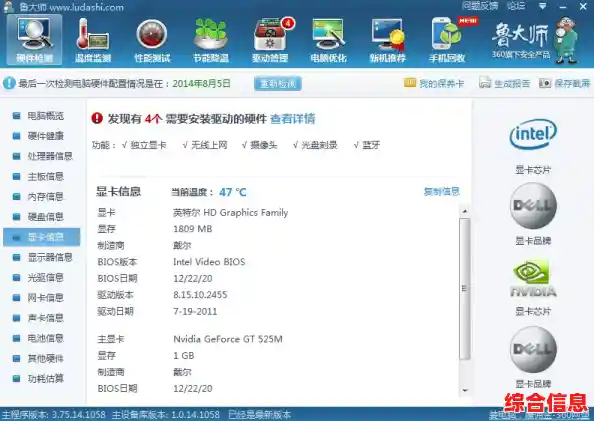
当你买了一台新的戴尔电脑,或者刚刚重新安装了Windows操作系统,第一件非常重要的事情就是确保所有的硬件驱动程序都正确安装,驱动程序就像是电脑硬件和操作系统之间的翻译官,没有它们,你的显卡、声卡、网卡等设备可能无法正常工作,或者无法发挥最佳性能,你可能会遇到屏幕分辨率不对、没有声音、无法连接Wi-Fi等问题,这通常都是因为缺少合适的驱动程序。
下面,我将分步骤详细说明如何安全、完整地为你的戴尔电脑安装驱动程序。
第一步:准确识别你的戴尔电脑型号
这是最关键的一步,因为戴尔为不同型号的电脑提供了不同的驱动程序,装错了驱动可能会导致设备无法使用,你有两种简单的方法来找到你的电脑型号:
- 查看电脑机身:在笔记本电脑的底部标签上,或者台式机的主机箱侧面、背面标签上,通常会明确印有“Product Name”或“Model”字样,后面跟着一串像“Inspiron 15 3000”或“XPS 13 9310”这样的型号代码,请准确地记下这串代码。
- 在系统中查看:如果电脑还能开机进入系统,可以同时按下键盘上的“Windows键 + R”,在弹出的“运行”对话框中输入“cmd”并回车,然后在黑色的命令提示符窗口中,输入
wmic csproduct get name 并回车,系统就会直接显示出你的电脑型号。
第二步:访问戴尔官方支持网站
绝对不要从第三方软件站或来历不明的网站下载驱动程序,这些驱动可能捆绑了恶意软件、广告软件,或者版本过旧不兼容,唯一的官方渠道是戴尔支持网站。
- 打开你的浏览器,访问戴尔的官方支持网站(通常网址是 www.dell.com/support)。
- 在网页上你会看到一个搜索框,在这里输入你第一步找到的准确电脑型号(Inspiron 15 3000”),然后点击搜索。
- 网页会自动识别并带你进入属于你这台电脑的专属支持页面。
第三步:让戴尔自动检测和安装(最推荐的方法)
对于大多数用户来说,这是最省心、最不容易出错的方法,在你的电脑支持页面上,找一个叫做“下载和安装驱动程序”的按钮,或者类似的选项,点击后,通常会提示你下载一个叫做“Dell SupportAssist”的工具。
- 下载并运行SupportAssist:这个工具是戴尔官方的电脑管理软件,安装并打开它。
- 自动扫描:SupportAssist会自动扫描你的电脑系统,识别出所有硬件的当前状态,并与戴尔服务器上的最新驱动程序进行比较。
- 一键安装:扫描完成后,它会列出一个需要更新或安装的驱动程序列表,你只需要勾选所有项目,然后点击“安装”按钮,SupportAssist就会自动在后台为你下载并安装所有正确的驱动程序,整个过程无需你干预,非常方便,这是确保驱动兼容性和完整性的最佳途径。
第四步:手动选择并下载驱动程序(备选方法)
如果你的电脑因为缺少网卡驱动而无法上网,或者你更倾向于手动控制,可以使用手动下载的方法。
- 在电脑支持页面上,找到“驱动程序与下载”选项卡。
- 这里通常会有一个按钮,点击后可以让网站自动检测你电脑的型号(如果之前没输入的话),或者你需要手动确认一次型号。
- 确认后,网页会列出这台电脑所有可用的驱动程序,并按类别(如声卡、显卡、芯片组等)排列。
- 关键:查看驱动程序版本和发布日期,优先选择发布日期最新的版本,因为新驱动通常修复了旧版的问题并提升了性能。
- 特别注意安装顺序:虽然不总是必须,但遵循一个基本的安装顺序可以避免潜在冲突,建议的顺序是:
- 首先安装芯片组驱动:这是主板的核心驱动,是所有其他硬件沟通的基础,先打好这个基础很重要。
- 其次安装显卡驱动:这能确保你的显示器正常工作,显示效果最佳。
- 然后安装声卡和网卡驱动:这样你的电脑就能发出声音和连接网络了。
- 最后安装其他 peripherals 驱动:比如读卡器、触摸板等。
下载时,每个驱动都是一个独立的.exe安装文件,双击下载好的文件,像安装普通软件一样,按照屏幕提示一步步完成安装即可,每安装完一个驱动,最好根据提示重启电脑。
第五步:安装后的检查与重启
- 务必重启:很多驱动安装后需要重启电脑才能完全生效,即使程序没有提示,在安装完一批驱动后,主动重启一次电脑也是一个好习惯。
- 检查设备管理器:右键点击Windows开始按钮,选择“设备管理器”,打开后,检查列表中有没有带有黄色感叹号的设备,如果有,说明该设备的驱动可能有问题或未安装,如果一切正常,就没有感叹号。
重要提醒:关于Windows Update
Windows 10和11系统会自动通过Windows Update为你安装一些通用驱动程序,这有时很方便,但有时Windows提供的驱动版本可能不是戴尔官方优化的最新版,最好的做法是:先使用戴尔SupportAssist或手动从戴尔官网安装全套驱动,这样可以获得最佳性能,之后,可以保持Windows Update开启,用于接收重要的安全更新和一些必要的驱动补充更新。
核心要点就是:找准型号、只信官网、优先使用SupportAssist自动安装、手动安装时注意顺序和版本、安装完要重启检查,遵循这个指南,你就能轻松搞定戴尔电脑的驱动问题,让你的电脑稳定高效地运行。