全面修复0xc000007b错误:系统兼容性与DLL文件调整方法

慎如南 3 2025-12-10 17:04:57

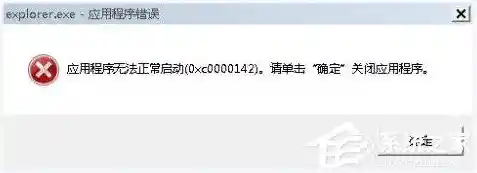
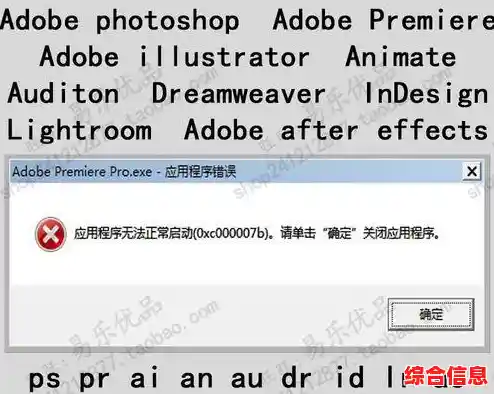
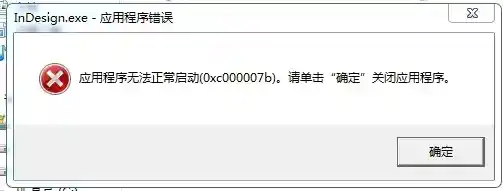
当你满心期待地双击一个游戏或者一个重要软件的图标,屏幕上却弹出一个冰冷的窗口,显示“应用程序无法正常启动(0xc000007b)”,这种感觉确实非常糟糕,这个错误代码通常意味着系统在尝试运行这个程序时,遇到了一个与软件兼容性或关键文件损坏相关的问题,就是你的系统和这个程序“沟通”不畅,别担心,这个问题虽然常见,但绝大多数情况下都可以通过一系列系统性的检查和调整来解决,下面我们就一步步来排查和修复。

我们要理解这个错误的核心,0xc000007b错误通常指向两种可能性:第一,程序的位数与你的操作系统不匹配;第二,程序运行所依赖的一些基础动态链接库文件(也就是DLL文件)出现了问题,我们的修复思路也将围绕这两点展开。

第一步:检查程序与系统的兼容性

现在大多数电脑都是64位的Windows系统,但很多较老的软件或某些特定软件可能是32位的,虽然64位系统可以运行32位程序,但如果设置不当,也会出问题。

  1. 确认系统类型:在桌面上右键点击“此电脑”(或“我的电脑”),选择“属性”,在系统类型那里,你会看到你的操作系统是64位还是32位的。
  2. 设置兼容模式:找到你无法启动的那个程序的启动文件(通常是.exe文件),右键点击它,选择“属性”,然后进入“兼容性”选项卡,这里有几个选项可以尝试:
    • 兼容模式:勾选“以兼容模式运行这个程序”,然后在下拉菜单中选择一个比你现在系统更早的Windows版本,比如Windows 7或Windows 8,这对于一些老游戏特别有效。
    • 以管理员身份运行:同时勾选“以管理员身份运行此程序”,这可以赋予程序更高的权限,有时能解决因权限不足导致的访问问题。
    • 设置好后,点击“应用”并“确定”,然后再次尝试运行程序。

第二步:重新安装或更新Microsoft Visual C++ 运行库

全面修复0xc000007b错误:系统兼容性与DLL文件调整方法

这是解决0xc000007b错误最常见、最有效的方法之一,绝大多数软件,特别是游戏,都是基于Visual C++开发的,如果你的电脑里缺少对应版本的运行库,或者运行库文件损坏,程序就无法启动。

  1. 完全卸载旧版本:建议先使用专门的卸载工具(如微软官方提供的Visual C++ Redistributable 卸载工具)彻底清理已有的Visual C++运行库,这样可以避免版本冲突。
  2. 安装所有版本:访问微软官方网站,下载并安装所有版本的Visual C++运行库,不要只安装最新的,因为程序可能依赖的是旧版本,你需要同时安装32位(x86)和64位(x64)的版本,至少应该安装2005、2008、2010、2012、2013、2015-2022的版本,在网上搜索“Visual C++运行库合集”可以找到打包好的安装程序,能一次性安装所有版本,非常方便。

第三步:修复或更新DirectX

DirectX是运行游戏和多媒体程序的关键组件,文件损坏或版本过旧也会引发此错误。

  1. 使用DirectX修复工具:这是最推荐的方法,在网上搜索并下载“DirectX Repair”工具,这是一个第三方小软件,它能自动检测你的系统里缺失或损坏的DirectX组件以及VC++运行库,并一键进行修复和安装,它的功能非常强大,很多时候运行一遍就能解决问题,确保下载的是增强版,因为它包含了更多必要的修复文件。
  2. 手动更新:你也可以去微软官网下载最新的DirectX最终用户运行时进行安装,但这通常不如修复工具彻底。

第四步:检查并修复.NET Framework

全面修复0xc000007b错误:系统兼容性与DLL文件调整方法

.NET Framework是另一个重要的Windows组件框架,虽然不直接导致0xc000007b错误的情况相对少一些,但作为系统环境的一部分,确保其正常是必要的。

  1. 在Windows搜索框输入“启用或关闭Windows功能”,打开它。
  2. 在列表中找到.NET Framework的相关选项(如.NET Framework 3.5和4.8),确保它们已经被勾选启用,如果没有,勾选并让Windows完成安装。
  3. 你也可以尝试使用系统自带的修复工具,在“设置”->“更新和安全”->“疑难解答”中,运行“.NET Framework”相关的疑难解答程序。

第五步:使用系统文件检查器扫描

系统核心文件损坏也有可能引起各种奇怪的问题。

  1. 在开始菜单搜索“cmd”或“命令提示符”,右键点击它,选择“以管理员身份运行”。
  2. 在打开的黑色窗口中,输入命令 sfc /scannow 然后按回车。
  3. 系统会自动扫描所有受保护的系统文件,并用正确的版本替换任何损坏的文件,这个过程可能需要一些时间,请耐心等待它完成。

第六步:重新安装有问题的程序

全面修复0xc000007b错误:系统兼容性与DLL文件调整方法

如果以上所有方法都尝试过后,问题依然存在,那么很可能是程序本身的安装文件在下载或安装过程中出现了损坏。

尝试完全卸载这个程序,然后重新从官方渠道下载最新的安装包,再次进行安装,在安装前,最好重启一下电脑。

最后的手段:检查内存和硬盘

在极少数情况下,硬件问题也可能导致文件读写错误,从而模拟出软件错误的现象,如果错误频繁出现,且在不同的程序上都会发生,你可以使用Windows内置的“Windows内存诊断”工具来检查内存条是否有问题,检查硬盘的健康状态和剩余空间是否充足。

修复0xc000007b错误是一个系统性的过程,建议你按照从简到繁的顺序进行操作:先尝试兼容性设置和管理员权限,然后重点使用DirectX修复工具和重新安装VC++运行库,这三步解决了大部分问题,如果不行,再逐步尝试后续的步骤,保持耐心,一步步来,相信你一定能成功解决这个问题,重新畅游在你的程序或游戏世界中。

上一篇:想体验末日求生的终极刺激?僵尸作战模拟器》多样模式等你来战!
下一篇:Windows 11用户自定义下载存储位置的详细操作指南
相关文章