想让办公室里所有的电脑、笔记本甚至手机都能共用一台打印机,其实并不复杂,这个过程就像是你指定一台电脑作为“打印服务员”,其他设备需要打印时,就把任务交给这个服务员,由它来统一处理,下面我们就来一步步拆解怎么设置。
第一步:选好那台“主”电脑
你需要选定一台电脑作为主机,这台电脑有几点要求:
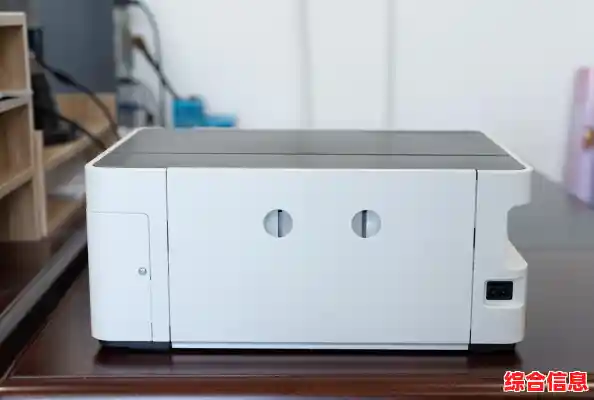
- 它必须性能相对稳定,不能老是死机或关机,因为其他设备打印时它需要开着。
- 这台电脑需要通过USB线直接连上那台你们要共享的打印机,并且确保在这台电脑上已经正确安装了打印机的驱动程序,也就是说,它自己能够正常打印。
选好后,就把它当作共享打印的“基地”。
第二步:在主电脑上设置共享
我们开始在这台“主”电脑上进行操作。
- 打开电脑的“控制面板”,你可以直接在屏幕左下角的搜索框里输入“控制面板”找到它。
- 在控制面板里,找到并点击“查看设备和打印机”,你会看到一个列表,里面有你连接的所有打印机和设备。
- 找到那台你要共享的打印机,用鼠标右键点击它,然后在弹出的菜单里选择“打印机属性”。
- 会弹出一个窗口,顶部有几个选项卡,点击那个叫“共享”的。
- 在这个共享选项卡里,你会看到一个复选框,写着“共享这台打印机”,在它前面打上勾。
- 下面还有一个“共享名”的输入框,系统会自动填一个名字,你可以用这个默认的名字,也可以自己起一个简单好记的,办公室公用打印机”,这个名字其他电脑会看到,所以清楚明白最重要。
- 点击“应用”或“确定”按钮保存设置,这样,主电脑这边的共享就打开了。
第三步:确保电脑之间能“互相看见”
光共享打印机还不够,你得让办公室网络里的其他电脑能发现这台主电脑,这就需要进行一些网络发现设置。
- 还是在主电脑上,回到控制面板,找到“网络和共享中心”。
- 在左侧的菜单里,点击“更改高级共享设置”。
- 你会看到针对不同网络配置文件(通常是“专用网络”)的设置,确保下面这几项是开启的:
- 启用网络发现:这样别的电脑才能在网络上看到你这台主电脑。
- 启用文件和打印机共享:这是最关键的一步,允许别人使用你的打印机。
- 关闭密码保护共享(针对小办公室推荐):如果办公室人不多,为了方便,可以暂时关闭密码保护,这样其他同事连接时就不需要输入主电脑的用户名和密码了,如果对安全要求高,可以保持开启,但需要告知同事密码。
- 同样,点击“保存更改”使设置生效。
第四步:在其他电脑上添加共享打印机
轮到其他需要打印的电脑了,我们要在这些电脑上找到那台已经被共享出来的打印机。
- 确保这台电脑和主电脑在同一个局域网内,也就是连着同一个Wi-Fi或通过网线连着同一个路由器。
- 同样打开“控制面板” -> “查看设备和打印机”。
- 在打开的窗口顶部,点击“添加打印机”。
- 系统会开始自动搜索可用的打印机,稍等一会儿,它应该就能搜到那台名叫“办公室公用打印机”(或者你之前起的名字)的共享打印机。
- 如果系统自动搜到了,直接选中它,然后点击“下一步”,按照提示安装驱动程序,有时候系统会自动从主电脑上获取驱动,也可能需要你手动安装一下。
- 如果系统没有自动搜到,你可以选择“我所需的打印机未列出”,然后选择“按名称选择共享打印机”,在输入框里手动输入主电脑的路径,路径的格式是:两个反斜杠 + 主电脑的名称 + 一个反斜杠 + 共享打印机的名称。
\\DESKTOP-ABC123\办公室公用打印机,你可以在主电脑上右键点击“此电脑”选择“属性”来查看它的计算机名。
- 添加成功后,系统会提示你设置为默认打印机,根据你的需要选择即可,你就可以在这台电脑上像使用本地打印机一样进行打印了。
第五步:让手机也能打印(可选)
如果你的打印机本身支持无线网络(Wi-Fi)功能,那么设置起来更简单,你只需要让打印机和所有设备(电脑、手机)连接到同一个Wi-Fi网络,然后在手机上下载该打印机品牌的专用App(如HP Smart、Canon PRINT、Epson iPrint等),按照App的指引就能直接添加打印机,实现无线打印。
如果打印机不支持无线,但有一台电脑始终开着,你也可以通过在这台电脑上安装一些第三方工具(如“福昕智慧打印”等),来实现手机扫码远程打印的功能,这需要额外的软件支持。
最后的小贴士:
- 起名要清晰:给主电脑和共享打印机起一个容易辨认的名字,能避免混淆。
- 主电脑别关机:需要打印时,那台作为主机的电脑一定要保持开机和网络连接状态。
- 驱动问题:如果其他电脑在添加共享打印机时提示需要驱动,而自动安装失败,你可以先去打印机官网下载对应型号的驱动包,手动安装一下。
- 遇到问题先重启:有时候设置好了却连不上,尝试重启一下主电脑、客户电脑甚至路由器,往往能解决一些莫名其妙的小问题。
通过以上这些步骤,你应该就能轻松地在办公室里搭建起一个方便、高效的共享打印环境了,整个过程的核心就是“先在一台电脑上开门,再让其他电脑找上门”,一步一步来,并不困难。