
解决Windows 11系统下虚拟机无法正常启动的实用方法

将珊 4 2025-12-11 11:57:21

遇到Windows 11里虚拟机突然罢工,怎么都点不亮,确实让人头疼,别急着重装系统或者放弃,这里给你梳理一套从易到难的排查方法,一步步来,大部分问题都能解决。

第一步:最直接的检查——虚拟化技术是否开启

这是最基础也是最容易被忽略的一点,虚拟机软件(如VMware或VirtualBox)需要你电脑的CPU提供一个叫“虚拟化技术”的功能,这个功能在有些电脑上出厂时默认是关闭的。

怎么检查?

  1. 同时按下 Ctrl + Shift + Esc 键,打开“任务管理器”。
  2. 切换到“性能”标签页。
  3. 在CPU信息那一栏,仔细找找有没有“虚拟化”这一项,如果后面写着“已启用”,那恭喜,这关过了,如果写着“已禁用”,那你需要去电脑主板设置里打开它。

怎么开启?

  1. 重启你的电脑,在开机刚开始,品牌Logo(比如戴尔、联想、华硕的logo)出现的时候,就立刻连续按特定的键,这个键因电脑品牌而异,常见的是 F2DeleteF10Esc,如果不确定,可以搜一下“你的电脑品牌+进入BIOS按键”。
  2. 进入一个蓝屏或黑屏的设置界面(这就是BIOS/UEFI设置),用键盘方向键操作,找到类似“Advanced”(高级)、“Configuration”(配置)或“Security”(安全)的选项。
  3. 在里面寻找包含“Virtualization”字样的设置,名字可能叫“Intel Virtualization Technology”(英特尔虚拟化技术)或“AMD-V”(针对AMD CPU),找到后,把它从“Disabled”(禁用)改成“Enabled”(启用”。
  4. 按F10键保存设置并退出,电脑会自动重启。

第二步:处理Windows 11特有的安全功能——内核隔离和Hyper-V

Windows 11为了安全,自带了一些比较“霸道”的功能,它们可能会和第三方虚拟机软件“抢地盘”,导致冲突。

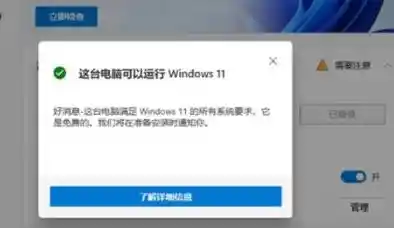
关闭内存完整性(核心隔离) 这个功能虽然安全,但会阻止一些底层驱动,常常是虚拟机启动不了的元凶。
解决Windows 11系统下虚拟机无法正常启动的实用方法

  • 操作路径:点击开始菜单 -> 选择“设置” -> 找到“隐私和安全性” -> 点击“Windows安全中心” -> 选择“设备安全性” -> 找到“核心隔离”选项 -> 点击“核心隔离详细信息”。
  • 行动:你会看到一个叫“内存完整性”的开关,如果它是“开”着的,把它关掉,然后必须重启电脑才能生效。

关闭Hyper-V、Windows沙盒和虚拟机平台 这些都是Windows自带的虚拟化功能,即使你不用,它们的存在也可能干扰VMware或VirtualBox。

  • 操作路径:在开始菜单搜索“启用或关闭Windows功能”,然后点击打开它。
  • 行动:在弹出的窗口列表中,仔细找到以下选项,并确保它们前面的勾选框是未勾选的状态:
    • Hyper-V
    • 虚拟机平台
    • Windows沙盒
    • Windows Hypervisor Platform
  • 取消勾选后,点击“确定”,系统可能会要求你重启电脑,照做就行。

第三步:检查虚拟机软件的设置和兼容性

如果上述系统层面的设置都搞定了,问题还在,那就要看看虚拟机软件本身了。

以管理员身份运行 有时候虚拟机需要更高的权限来操作硬件,右键点击虚拟机软件的快捷方式(无论是桌面上的还是开始菜单里的),选择“以管理员身份运行”,然后再尝试启动虚拟机。

检查虚拟机配置 打开你的虚拟机软件,选中启动不了的虚拟机(不要启动,只是选中它),然后进入它的“设置”。
解决Windows 11系统下虚拟机无法正常启动的实用方法

  • 系统类型:确保你为虚拟机选择的操作系统类型和版本是正确的,如果你装的是Windows 10,就不要选成Linux。
  • 固件类型:尝试在“设置”-“系统”中,将“固件类型”在“BIOS”和“UEFI”之间切换一下试试,有些老系统对UEFI支持不好。
  • 加速器:在“显示”设置里,加速3D图形”是开启的,可以尝试把它关掉,因为显卡驱动问题有时也会导致启动黑屏。

第四步:更新或重装虚拟机软件和相关组件

软件版本太旧或者文件损坏也是常见原因。

更新软件:去VMware或VirtualBox的官网,下载并安装最新版本的虚拟机软件。 重装虚拟网卡驱动:在VMware里,你可以尝试修复一下,找到VMware的安装程序,再次运行它,选择“修复”选项,这会重新安装虚拟网卡等底层驱动,解决因驱动损坏导致的问题。

第五步:终极手段——检查虚拟机文件本身

如果只是某一个特定的虚拟机无法启动,而其他虚拟机正常,那问题可能出在这个虚拟机的“硬盘文件”上。

  • 使用检查工具:VMware自带了一个叫vmware-vdiskmanager的工具,可以用来检查虚拟磁盘的完整性,这个工具需要通过命令提示符操作,稍微复杂点,你可以搜索“vmware 检查虚拟磁盘”来找到具体使用方法,它能尝试修复一些轻微的磁盘错误。
  • 考虑重建:如果虚拟机里没有太重要的数据,最彻底的方法就是删除这个无法启动的虚拟机(注意:是删除虚拟机配置,不是删除虚拟硬盘文件),然后重新创建一个虚拟机,在添加硬盘时选择“使用已存在的虚拟磁盘文件”,指向原来的那个硬盘文件,这相当于给电脑换了个新的“主板和内存”,而数据盘保留,有时能起死回生。

解决虚拟机无法启动的问题就像侦探破案,需要耐心地逐一排除嫌疑,按照从简单到复杂的顺序尝试上述方法,绝大多数情况下,你的虚拟机都能重新“活”过来。
上一篇:卡通画风+横版对战,重装坦克大战》怎么能错过!
下一篇:《还在等什么?这款风靡全球的坦克动荡1,你竟然还没体验过?
相关文章