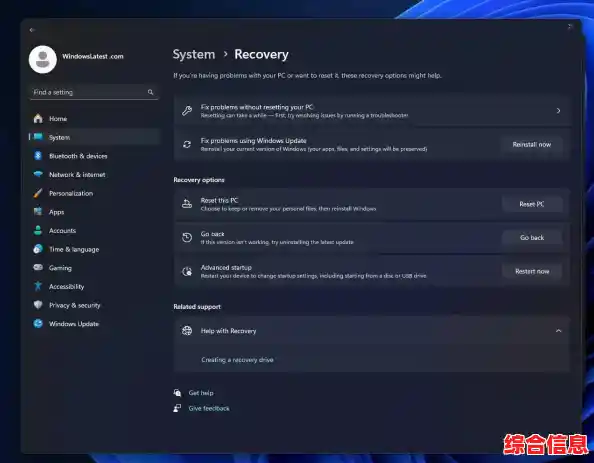

当你打开Windows 11的设备管理器,发现原本应该在“网络适配器”下面的以太网控制器或者有线网卡选项不见了,电脑无法通过网线连接到网络,这确实是个让人头疼的问题,别担心,这个问题通常不是硬件彻底损坏,更多是驱动冲突、系统设置或一些隐蔽的问题导致的,我们可以一步步来排查和解决,整个过程不需要你具备很深的技术背景,跟着做就行。
我们要做的第一件事是进行一个最基础但常常有效的检查,有时候问题可能很简单,比如网线没有插好,或者路由器、调制解调器(光猫)的端口出了问题,请你先确保网线的两端都已经插紧,一头插在电脑的网线接口上,另一头插在路由器或光猫的LAN口上,你可以尝试换一根确认没问题的网线,或者将网线插到路由器另一个LAN口上试试,如果条件允许,用另一台电脑测试一下同一个网线接口是否能正常上网,这样可以快速排除是电脑问题还是网络环境的问题。
如果排除了外部连接问题,我们就要深入系统内部看看了,设备管理器里看不到以太网适配器,有几种可能:一是它被禁用了;二是系统因为某种错误把它“隐藏”了;三是驱动程序完全崩溃或冲突了,我们先从简单的操作开始。
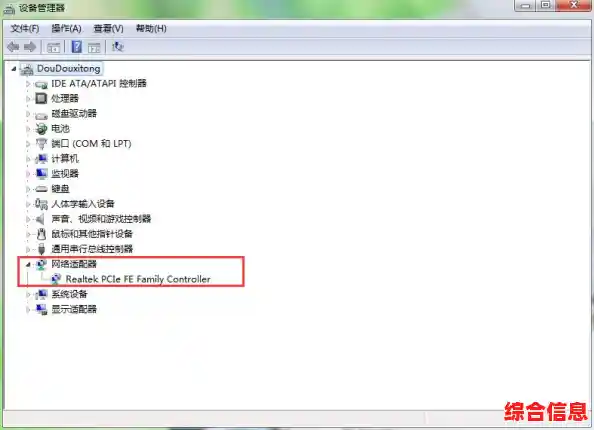
第一步:让设备管理器显示隐藏的设备。 适配器并没有真正消失,而是因为驱动异常,Windows将其归类为“隐藏设备”,在设备管理器窗口的顶部,点击“查看”菜单,然后选择“显示隐藏的设备”,操作之后,再展开“网络适配器”列表看看,是不是多出来一些半透明的、颜色较淡的条目?如果看到了你的有线网卡(可能名字里包含Ethernet、Realtek、Intel等字样),哪怕它是半透明的,也说明设备还在,只是状态不正常,你可以在它上面右键点击,如果选项是“启用设备”,就点击启用;如果是“卸载设备”,我们可以考虑先卸载它。
第二步:扫描检测硬件改动。 这个操作是告诉系统:“嘿,重新检查一下我电脑里都装了哪些硬件。”在设备管理器窗口的顶部,点击“操作”菜单,然后选择“扫描检测硬件改动”,系统会重新扫描硬件,如果运气好,它可能会重新识别到消失的以太网适配器并自动重新安装驱动,留意一下扫描之后,“网络适配器”列表里有没有出现新的设备。
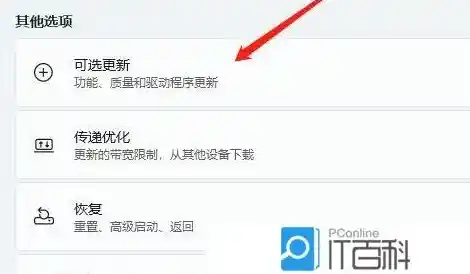
第三步:卸载并重新安装网络适配器驱动(包括潜在的冲突驱动)。 如果上述方法无效,卸载驱动并让系统自动重装是一个很有效的办法,即使在“网络适配器”下看不到你的有线网卡,也别急,在设备管理器中,注意看看有没有其他带有黄色感叹号或问号的未知设备,尤其是在“其他设备”或“系统设备”分类下,有时,出问题的以太网控制器会以这种形式出现,找到任何可疑的、你觉得可能和网卡相关的未知设备,在其上右键点击,选择“卸载设备”,为了彻底,最好在弹出窗口中勾选“尝试删除此设备的驱动程序软件”(如果有的話),然后点击“卸载”。
卸载之后,立即点击“操作”菜单,选择“扫描检测硬件改动”,Windows会重新发现硬件,并尝试使用系统内自带的或之前缓存的驱动重新安装,这个过程可能会让你的屏幕闪烁一下,这是正常的,完成后,检查网络适配器是否回来了。
第四步:检查Windows网络设置重置。 Windows 11有一个网络重置功能,它能将所有的网络组件恢复到最后一次正常工作的状态,相当于一个强力的修复,点击屏幕左下角的“开始”按钮,选择“设置”(那个齿轮图标),然后进入“网络和Internet”,在页面底部附近找到“高级网络设置”,你会看到一个“网络重置”的选项,点击它,然后按照提示操作,系统会提示你重启电脑。 执行此操作后,你需要重新输入Wi-Fi密码等信息,所以请确保你知道这些信息,重启后,检查问题是否解决。
第五步:深入BIOS/UEFI设置检查。 有极小的可能性,是电脑主板的基本输入输出系统(BIOS)或UEFI设置中,集成的有线网卡被意外禁用了,要进入这个设置界面,需要在电脑开机时(在Windows启动之前)连续按一个特定的键,通常是F2、Delete、F10或Esc,具体是哪个键,电脑开机画面上通常会有短暂提示。
进入BIOS/UEFI界面后(界面因电脑品牌而异,可能是蓝色、灰色或黑色的背景),你需要寻找与“Integrated Peripherals”(集成外设)、“Onboard Devices”(板载设备)或“Advanced”(高级)相关的选项,在里面查找关于“LAN”、“Ethernet”或“Onboard NIC”的设置,确保它的状态是“Enabled”(启用)而不是“Disabled”(禁用),如果不确定,可以尝试将其状态改变一下(比如从禁用改为启用),然后保存设置并退出(通常是按F10),电脑会自动重启。注意: 在BIOS里如果不认识其他选项,最好不要随意改动。
第六步:从官网下载并手动安装驱动。 如果以上所有步骤都失败了,那么最可靠的方法就是去你的电脑制造商(如联想、戴尔、惠普等)或主板制造商(如华硕、技嘉等)的官方网站下载最新的以太网适配器驱动,要这样做,你需要用另一台能上网的电脑,或者暂时用你电脑的Wi-Fi(如果你的电脑有Wi-Fi且能正常使用的话)。
访问官方网站,进入“服务与支持”或“驱动下载”页面,输入你的电脑型号或主板型号进行搜索,在驱动列表里,找到“网络适配器”或“LAN Driver”相关的驱动程序,下载适用于Windows 11的版本(注意系统位数,64位还是32位),下载后,将安装文件拷贝到出问题的电脑上,直接运行安装程序,按照提示完成安装,安装完成后重启电脑。
如果尝试了所有这些步骤,以太网适配器依然不见踪影,那么硬件本身(网卡芯片或相关电路)物理损坏的可能性就大大增加了,如果是台式电脑,可以考虑购买一块独立的PCI-E有线网卡;如果是笔记本电脑,可能需要送修进行专业检测,但绝大多数情况下,通过上述的软件层面排查,尤其是卸载重装驱动和网络重置,问题都能得到解决。