
你有没有过这样的经历?正在赶一份明天就要交的重要报告,或者整理了好几年的家庭照片,电脑突然就蓝屏了,怎么也开不了机,那一刻,心里咯噔一下,感觉天都要塌了,所有的心血、重要的文件,可能就因为一次意外死机、一次病毒攻击,或者硬盘突然“寿终正寝”而瞬间消失,这种痛,经历过的人都懂。
给电脑数据做备份,就像给我们的数字生活买一份保险,不是需不需要的问题,而是必须要做,但传统的备份方法,比如手动复制粘贴文件到移动硬盘,不仅麻烦,还容易遗漏,用一些复杂的专业备份软件,又要设置这个选项那个计划,对大多数人来说门槛太高了,结果就是,我们总抱着侥幸心理,想着“明天再弄吧”,然后明日复明日,风险却一直在身边。
好在,Windows 11 其实自带了一个非常强大又贴心的功能,它把复杂的备份过程简化到了极致,真正实现了“一键备份,省心又可靠”,这个功能就是——“文件历史记录”,别看这个名字听起来有点普通,它可是个实实在在的“数据守护神”。
它到底省心在哪里?
设置极其简单,你只需要准备一个移动硬盘或者一个大容量的U盘,把它连接到电脑上,在Windows 11的搜索框里输入“文件历史记录”,打开它,系统会自动识别到你连接的硬盘,你基本上只需要点击“开启”按钮,它就开始为你工作了,整个过程可能用不了一分钟,完全没有令人头疼的技术术语和复杂设置。
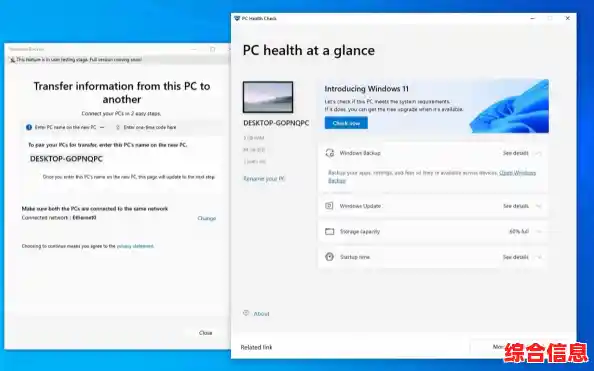
它是“静默”工作的,开启之后,你几乎会忘记它的存在,文件历史记录会按照你设定的时间(比如每小时),自动在后台扫描你指定文件夹里的文件(比如桌面、文档、图片、视频这些关键位置),一旦发现有新文件或者文件被修改了,它就会默默地把这些变动备份到你的移动硬盘里,你完全不用惦记着“哎呀,我今天改了这个文件,得记得备份一下”,它全都帮你搞定了,你就专心做你的事,备份的交给它。
那它又可靠在何处?
它的核心魅力在于,它不仅仅备份文件的最新版本,它会记住文件过去的多个版本,想象一下,你花了一下午修改一份策划案,改完之后觉得还不如第一版好,想找回最初的版本,如果你只是简单覆盖保存,那可能就找不回来了,但文件历史记录可以!它可以让你像坐时光机一样,回溯到任何一个它备份过的历史时刻,查看当时文件的样子,然后轻松恢复到你想要的那个版本,这对于经常修改文档、设计图或者代码的人来说,简直是救命稻草。
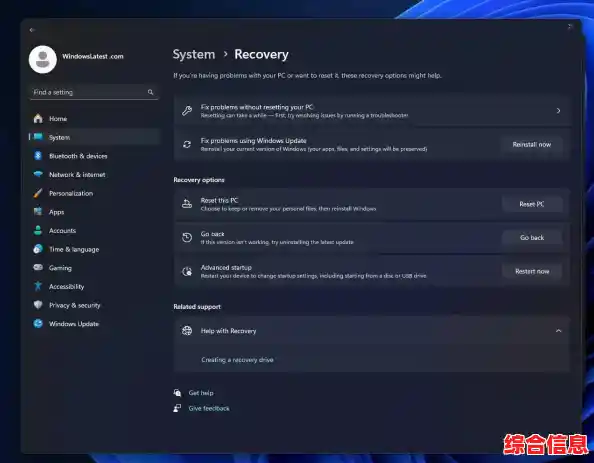
万一最坏的情况发生,比如系统彻底崩溃,或者不小心把整个“文档”文件夹都删除了,恢复起来也非常直观,你只需要再次连接上那个备份硬盘,打开文件历史记录界面,那里会有一个醒目的“还原个人文件”选项,点进去,你会看到一个按时间线排列的界面,可以浏览不同时间点的文件夹状态,想恢复单个文件、一批文件,还是整个文件夹,都可以自由选择,清晰又灵活。
为了让这个“一键备份”方案更加万无一失,这里还有两个小建议:
第一,给你的备份硬盘贴个标签,写上“XX电脑专用备份”,把它放在一个固定且安全的地方,最好养成习惯,每周或者在你完成重要工作后,把它连接到电脑上待一两个小时,让它同步一下最新的数据,虽然它是自动的,但前提是硬盘得接上电脑。
第二,可以考虑结合使用微软的OneDrive云盘,文件历史记录是保护你电脑本地的数据,而OneDrive可以实时将你的重要文件夹(如桌面、文档、图片)同步到云端,这样即使你的电脑和备份硬盘同时遭遇不测(比如被盗或火灾),云端还有一份副本,这就是所谓的“三二一备份法则”的简化版:数据有三份副本,存储在两种不同的介质上(本地硬盘+云端),其中一份放在异地(云端),用文件历史记录+OneDrive,就能以最小的成本,构建一个相当坚固的数据安全网。
别再把数据备份想象成一件复杂、专业、耗时的苦差事了,Windows 11的“文件历史记录”功能,已经把它变成了一件每个人都能轻松上手的日常小事,花几分钟设置好,就能换来长久的安心,毕竟,我们珍贵的数字记忆和工作成果,值得被这样温柔以待,就去找出你的移动硬盘,开启这个“一键守护”吧,让你的数字生活再无后顾之忧。