Windows 11系统下安全关闭内置杀毒功能的详细操作指南

兴艳芳 2 2025-12-08 10:57:48

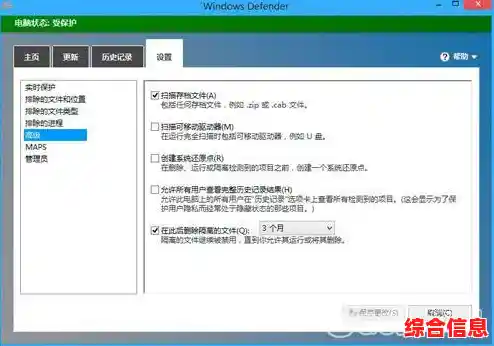
Windows安全中心(即内置的杀毒软件,名为Microsoft Defender防病毒软件)是Windows 11系统一道非常重要的安全屏障,它能有效抵御病毒、勒索软件、恶意软件和其他各种威胁,微软强烈不建议用户永久关闭它,因为这会立即使您的电脑暴露在安全风险之下。

关闭它通常只在一些特定情况下才被考虑,安装另一个您更信任的第三方杀毒软件(这时Defender通常会自行关闭以避免冲突)、运行某个被Defender误判为病毒但您确信安全的特定程序或游戏、或者进行某些需要暂时禁用实时保护的软件开发或系统测试。

本指南将涵盖两种主要方法:一种是临时关闭实时保护(推荐用于解决临时性问题),另一种是相对更长期的关闭(通过组策略或注册表,风险较高),请务必根据您的实际需求选择合适的方法,并在操作完成后务必重新启用防护或确保有其他安全软件在运行。

临时关闭实时保护(最简单、最安全的方法)

这种方法适用于您只需要暂时让某个程序或游戏运行,之后希望系统自动恢复保护的情况,这是最安全的选择,因为保护关闭后,Windows安全中心过一段时间会自动重新开启,防止您忘记而长期处于无保护状态。

  1. 打开Windows安全中心:

    • 点击屏幕左下角的“开始”按钮(或按键盘上的Windows徽标键)。
    • 在开始菜单中,找到并点击“设置”(那个像齿轮一样的图标),或者,您可以更直接地:点击任务栏右下角类似于盾牌的系统图标,如果没看到这个盾牌,可以点击任务栏角落的“显示隐藏的图标”箭头(一个向上的小箭头),在里面找找看。
    • 另一种快捷方式是:直接按键盘上的 Windows + I 键,快速打开“设置”。
  2. 进入隐私和安全性:

    在“设置”窗口中,您会看到左侧有一列选项,点击其中的“隐私和安全性”。

  3. 找到Windows安全中心:

    在“隐私和安全性”设置的右侧主区域,向下滚动,您会看到一个名为“Windows安全中心”的选项,点击它下面的“打开Windows安全中心”按钮,这会启动完整的Windows安全中心应用界面。
    Windows 11系统下安全关闭内置杀毒功能的详细操作指南

  4. 关闭病毒和威胁防护:

    • 在Windows安全中心的主页面上,您会看到几个大的防护区域卡片,病毒和威胁防护”、“账户保护”、“防火墙和网络保护”等。
    • 找到并点击“病毒和威胁防护”这个卡片。
  5. 管理设置:

    • 在“病毒和威胁防护”页面中,向下找,您会看到几个设置选项,我们需要修改的是“病毒和威胁防护设置”这一项。
    • 点击其下方的“管理设置”。
  6. 关闭实时保护:

    • 您会看到几个可以开关的选项,第一个就是“实时保护”。
    • 将“实时保护”下面的开关向左滑动,使其变为“关”。
    • 系统会立即弹出一个用户账户控制(UAC)的窗口,询问“是否允许此应用对你的设备进行更改?”,这是正常的安全提示,点击“是”确认操作。
  7. (可选)临时关闭其他防护:

    在同一页面,您可能还需要暂时关闭“云提供的保护”和“自动提交样本”,以确保您要运行的程序不会被微软的云端网络拦截或上传分析,同样地,将这些开关也关闭。

重要提示: 使用此方法后,Windows安全中心通常会在短时间内(比如15分钟或重启后)自动重新开启这些保护功能,这是微软设计的保护机制,防止用户忘记重新开启而陷入危险,所以这只是一个临时解决方案。

通过组策略编辑器禁用(适用于Windows 11专业版、企业版或教育版)
Windows 11系统下安全关闭内置杀毒功能的详细操作指南

如果您使用的是Windows 11的专业版、企业版或教育版,并且确实需要更长时间地禁用Defender,可以使用组策略编辑器,这个方法更彻底,但风险也更大,家庭版系统没有组策略编辑器,请使用方法三。

  1. 打开组策略编辑器:

    • Windows + R 键打开“运行”对话框。
    • 在输入框中键入 gpedit.msc,然后按回车键或点击“确定”。
    • 同样会弹出用户账户控制(UAC)提示,点击“是”授权。
  2. 导航到管理模板:

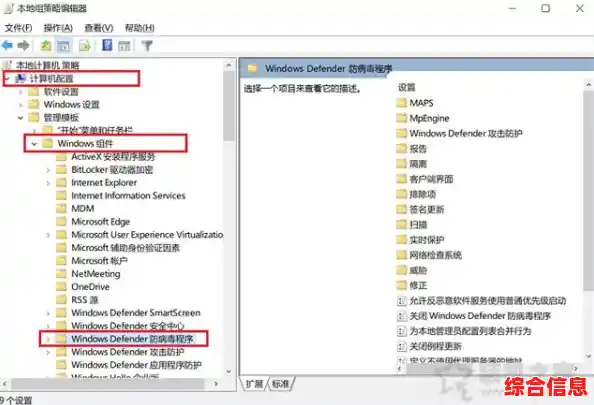
    • 组策略编辑器窗口左侧是树状导航栏,依次展开以下路径:
      • 计算机配置
      • 管理模板
      • Windows 组件
      • Microsoft Defender防病毒软件
      • 点击“实时保护”。
  3. 禁用实时保护:

    • 在右侧的主窗格中,找到名为“关闭实时保护”的策略设置。
    • 双击它打开配置窗口。
    • 在窗口左上角,选择“已启用”。
    • 然后点击“应用”和“确定”按钮。
  4. 关闭主防病毒引擎:

    • 返回左侧导航栏,这次只点击“Microsoft Defender防病毒软件”本身,而不是其下的子项。
    • 在右侧窗格中,找到名为“关闭Microsoft Defender防病毒软件”的策略。
    • 双击打开它,同样选择“已启用”,然后点击“应用”和“确定”。
  5. 使策略生效:

    • 关闭组策略编辑器,为了使更改立即生效,您最好重启一次电脑,或者,您可以按 Windows + X 键,选择“Windows PowerShell(管理员)”或“命令提示符(管理员)”,然后输入命令 gpupdate /force 并回车,强制刷新组策略。

通过修改注册表禁用(适用于所有版本,包括家庭版,但风险极高)

Windows 11系统下安全关闭内置杀毒功能的详细操作指南

修改注册表是一项高风险操作,任何错误都可能导致系统不稳定甚至无法启动。强烈建议在操作前备份注册表(在注册表编辑器中点击“文件”->“导出”,选择“全部”进行备份)。

  1. 打开注册表编辑器:

    • Windows + R 键打开“运行”对话框。
    • 输入 regedit,按回车,并点击UAC提示的“是”。
  2. 导航到指定路径:

    • 在注册表编辑器左侧,像打开文件夹一样依次展开以下路径:
      • HKEY_LOCAL_MACHINE
      • SOFTWARE
      • Policies
      • Microsoft
      • Windows Defender
  3. 创建或修改DWORD值:

    • 确保选中了“Windows Defender”项,在右侧窗格的空白处点击右键,选择“新建”->“DWORD (32位)值”。
    • 将这个新值的名称命名为 DisableAntiSpyware
    • 双击这个新创建的 DisableAntiSpyware,将其“数值数据”从0修改为1。
    • 点击“确定”。
  4. 生效:

    关闭注册表编辑器并重启电脑,重启后,Microsoft Defender应该就被禁用了。

最后的重要警告和后续步骤

无论您使用哪种方法禁用了Defender,请务必牢记:

  • 不要让你的电脑在无保护状态下联网: 一旦Defender被关闭,你的系统就像一座不设防的城市,绝对不要在浏览网页、下载文件或使用U盘时没有杀毒软件的保护。
  • 立即安装替代的杀毒软件: 如果您关闭Defender是为了安装其他杀毒软件(如卡巴斯基、诺顿、Avast等),请确保在Defender关闭后立即完成新软件的安装,一款信誉良好的第三方杀毒软件会接管系统的防护职责。
  • 如何重新启用: 如果您想恢复使用Windows自带的Defender:
    • 对于方法一,保护会自动恢复,或者您可以回到“管理设置”中手动打开开关。
    • 对于方法二,需要回到组策略编辑器,将之前修改的策略改回“未配置”或“已禁用”,然后重启。
    • 对于方法三,需要回到注册表编辑器,将创建的 DisableAntiSpyware 的值改回0,或者直接删除这个值,然后重启。

请谨慎操作,并始终将系统安全放在首位。

上一篇:你的每个选择会带来怎样的结局?拣爱》用清新手绘风格给你答案!
下一篇:Win11屏幕刷新率调整指南:优化显示效果的详细步骤
相关文章