你是不是也遇到过这种烦心事?新买的或者用得好好的Windows 11笔记本电脑,插上电源,那个充电指示灯却死活不亮,或者明明插着电,电量百分比却像漏了气的皮球一样往下掉,甚至一直卡在某个数值上不动,更气人的是,系统可能还会弹出一个让人焦虑的提示:“已连接电源,未充电”,这种问题在Windows 11系统上似乎尤其常见,但别急着怪罪电脑硬件,很多时候问题出在软件或一些简单的设置上。
别担心,这篇文章就是你的救星,我们不扯那些晦涩难懂的专业术语,就用手把手的方式,带你一步步排查问题,让你的电脑尽快恢复“元气”,咱们从最简单、最不费劲的方法开始试起。
做最基础的检查:确认“犯罪现场”
在开始任何复杂操作前,先确保问题不是由一些低级错误造成的,这就像家里停电了,你得先看看是不是整个小区都黑了,而不是直接动手修总闸。
- 检查物理连接:这听起来像是废话,但却是最容易被忽略的,把电源适配器从插座上和电脑上都拔下来,重新插紧,看看插座有没有电(可以插个手机充电器试试),检查电源线有没有明显的破损、弯折,别忘了也检查一下电脑端的充电口,有没有灰尘或者异物堵住,接口有没有松动。
- 观察指示灯:大部分笔记本电脑在连接电源后,会有一个充电状态指示灯,如果这个灯完全不亮,那问题很可能出在电源适配器、电源线或插座上,如果灯是亮的,但电充不进去,那问题可能更复杂一些。
让电脑“重启”一下,清空缓存
很多莫名其妙的软件小故障,一个重启就能解决,Windows系统用久了,后台可能会有些程序卡住,影响了电源管理的判断。

- 完全关机再开机:不是简单地点击“重启”,而是先保存好所有工作,点击“开始”菜单 -> 电源 -> “关机”,等电脑完全关闭后,等待十几秒钟,再重新按电源键开机,这个简单的操作能清除临时缓存,让系统重新加载所有驱动和服务,很可能充电问题就随之消失了。
如果重启没用,试试“安抚”电池和电源管理芯片
电脑里负责充电的不仅仅是大块的电池,还有一套智能的管理系统,有时候这套系统会“犯糊涂”,我们需要用一种简单的方式“重置”它。
- 执行电池重置(放电法):
- 先正常关机。
- 拔掉电源适配器和所有外接设备(U盘、鼠标、显示器等)。
- 长按电源键不放,持续按住大约30秒到60秒,这个操作会释放主板上的残余静电,并让电源管理芯片重置。
- 松开电源键,重新插上电源适配器(暂时不要接其他设备)。
- 正常开机,看看充电是否恢复正常,这个方法解决了大量看似诡异的充电问题。
深入系统内部,调整“充电策略”
Windows 11为了延长电池寿命,引入了一些更细致的电源管理功能,有时候这些“好心”的功能可能会帮倒忙。
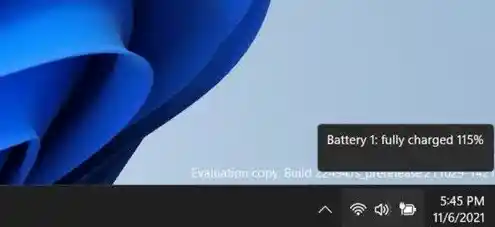
- 检查“电池保护”模式:很多品牌的电脑(如联想、戴尔、华硕)都有自己的电源管理软件,Windows 11自己也带了一个功能,点击任务栏右下角的电池图标,看看有没有一个“电池保护模式”或者类似的选项被开启了,这个模式通常会为了电池健康,将最大充电电量限制在80%左右,如果你看到电量卡在80%不动,那很可能就是这个功能在起作用,根据你的需要,暂时关闭它即可。
- 调整电源模式:在“设置” -> “系统” -> “电源和电池”里,检查“电源模式”,把它从“最佳能效”切换到“最佳性能”或“平衡”试试,有时候过于省电的模式可能会影响充电策略。
更新或重新“雇佣”电源管家——驱动程序
驱动程序是硬件和系统之间的翻译官,如果翻译官出了错,系统就无法正确指挥硬件工作。
- 更新驱动程序:在开始菜单上点右键,选择“设备管理器”,找到“电池”选项并展开,你会看到两个项目:“Microsoft AC适配器”和“Microsoft ACPI兼容的控制方法电池”,在这两个项目上分别右键点击,选择“更新驱动程序”,让系统自动搜索更新,如果系统说已经是最新,别急,我们还有下一步。
- 重新安装驱动程序:在同样的地方,对那两个电池相关的项目,右键选择“卸载设备”,如果系统询问是否删除驱动,勾选“尝试删除此设备的驱动程序”然后卸载,完成后,直接点击设备管理器顶部的“操作”菜单,选择“扫描检测硬件改动”,系统会自动重新发现电池硬件并安装驱动,这个操作相当于给电源管理换了个新的“翻译官”,效果显著。
终极排查:判断是软件问题还是硬件问题
如果以上所有方法都试过了,充电情况依旧,那我们就要考虑硬件问题的可能性了。
- 进入BIOS/UEFI设置:在开机时连续按特定的键(通常是F2、Del、F10等,开机画面上会有提示)进入BIOS界面,在这个界面里,不要做任何改动,只是观察,看看电脑在BIOS里插着电源时,是否能正常显示“充电中”的状态,如果即使在BIOS里也无法充电,那几乎可以肯定是硬件故障了(电源适配器、充电线或电脑充电口、电池本身损坏)。
- 寻求专业帮助:如果判断是硬件问题,就不要自己折腾了,联系电脑品牌的官方售后服务,或者找一家靠谱的维修店进行检测,如果是适配器坏了,换一个原装的就好;如果是电池老化,更换电池也能让电脑重获新生。
希望这些一步步的排查方法能帮你解决Windows 11的充电烦恼,大部分情况下,问题都没那么严重,从简单到复杂耐心尝试,你的电脑很快就能重新电力满满!