
新买的电脑用起来嗖嗖的,感觉能征服全世界,但用了半年一年后,它就开始变得慢吞吞的,开个程序要等半天,有时候还会无缘无故地卡住,让人恨不得拍它两下,这多半不是电脑本身老了,而是它肚子里堆积了太多的“垃圾”,别担心,清理这些垃圾并不需要你成为电脑高手,今天我们就来聊几个非常简单又有效的方法,让你的电脑重新“飞”起来。
咱们得知道电脑里的“垃圾”都藏在哪儿,它们可不是像家里的垃圾那样堆在一个垃圾桶里,而是分散在各个角落,有这么几大类:第一个是各种软件运行时产生的临时文件,比如你上网浏览网页时,浏览器会下载很多图片、视频的临时文件,帮你下次快速打开,但这些文件久了就没人管了,越积越多,第二个是卸载软件时留下的“残骸”,你以为卸载了就干净了,其实还有很多设置、文件夹偷偷留了下来,第三个就是系统自己更新换代时留下的旧版本文件,它好心给你备份着,但基本上我们永远也不会再用到它们了。
知道了垃圾在哪儿,我们就可以开始动手清理了,最省心、最安全的第一招,就是用好电脑自带的“清洁工”,无论你用的是Windows系统还是苹果的macOS,系统本身都带了清理工具。
如果你用的是Windows电脑,特别是Windows 10或Windows 11,有一个超级好用的工具叫“存储感知”,你可以在电脑设置里找到“系统”,然后点进去“存储”,就能看到它,打开它之后,你可以让它自动运行,比如每隔一段时间(比如每周)就自动清理回收站里的文件和那些临时文件,完全不用你操心,你也可以随时手动点击“立即运行存储感知”,让它马上帮你扫荡一遍垃圾,非常方便。
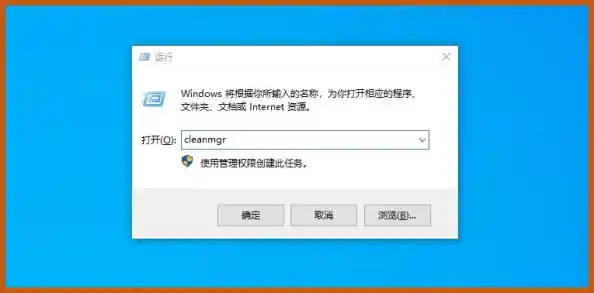
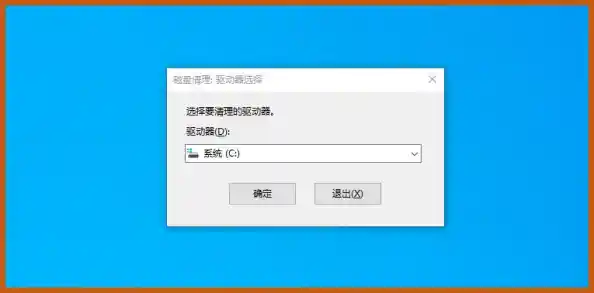
除了存储感知,还有一个经典的“磁盘清理”工具,你可以在开始菜单里搜索“磁盘清理”,然后选择你想清理的硬盘(通常是C盘),它会帮你计算出能清理出多少空间,里面包括临时文件、回收站文件、还有前面说的那些系统旧文件等等,你勾选上想要删除的项目,一点确定,它就帮你清理得干干净净了,这个工具特别擅长清理那些系统更新后留下的大家伙,有时候能一下子清出好几个GB的空间,效果立竿见影。
对于用苹果电脑的朋友,方法同样简单,你可以打开“关于本机”,找到“储存空间”管理,系统会清晰地展示出各种文件类型占用了多少空间,你可以很方便地管理储存在iCloud中的文件,或者点击“推荐”下的“优化”选项,让系统自动移除你看过的电影和电视节目,你也可以手动检查“废纸篓”,确保已经清空,并把不需要的应用程序直接拖到废纸篓里卸载。
说完了系统自带的工具,第二招就是管好我们常用的软件,特别是浏览器,浏览器是产生垃圾的大户,定期清理浏览器的缓存和Cookie非常重要,几乎所有的浏览器,无论是Chrome、Edge还是Firefox,在它们的设置里都能找到“隐私设置和安全性”这一项,里面就有“清除浏览数据”的选项,你可以选择清除过去一小时、一天、还是所有时间的缓存和Cookie,清理后你可能需要重新登录一些网站,但换来的将是浏览器的流畅和更多的可用空间。
第三招,是关于卸载软件的学问,千万不要以为直接把软件图标拖到回收站就完事了,那样会留下很多残留文件,在Windows里,最好通过“设置”里的“应用”功能来卸载程序,这样会更彻底一些,对于更顽固的软件残留,或者你想清理得更干净,可以借助一些专业的卸载工具,它们能帮你扫描出所有相关的文件和注册表项,确保软件被连根拔起。
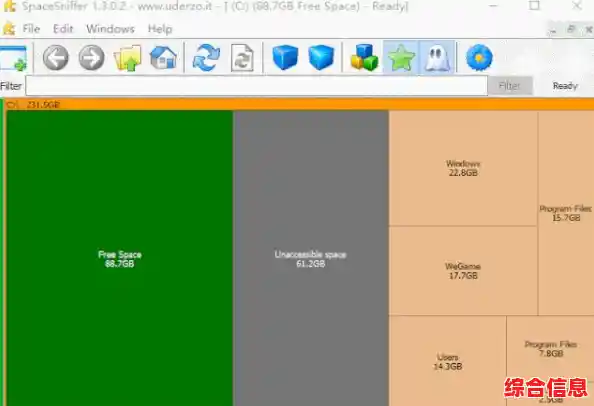
还有一个很多人会忽略的“垃圾场”——就是你的桌面和下载文件夹,很多人都喜欢把什么都往桌面上放,方便是方便了,但桌面上的每一个文件其实都占用着系统盘(C盘)宝贵的空间,C盘空间一旦紧张,电脑速度自然会受影响,养成好习惯,定期把桌面和“下载”文件夹里的文件分门别类地挪到其他空间更大的硬盘分区里,只留最常用的快捷方式在桌面,这个小动作能给C盘减负,对提升系统速度很有帮助。
让电脑保持流畅并不难,关键是要养成定期清理的好习惯,你不需要每天都做,可以每个月抽个十分钟,用系统自带的工具扫一遍,清理一下浏览器,整理整理桌面,这样简单的维护,就能让你的电脑告别卡顿,一直保持那种“如飞般高效流畅”的状态,电脑就像我们的家,定期打扫一下,住起来才会更舒心。