
要找到佳能打印机的官方驱动程序下载,最直接、最安全的方法就是访问佳能的官方网站,你不需要去别的地方到处找,也不用担心下载到带病毒或者不兼容的旧版本驱动,佳能官网为所有用户提供了一个非常清晰和友好的服务与支持页面,专门就是为了解决像驱动程序下载、软件更新这类问题而设立的。
你首先需要打开你的网页浏览器,无论是电脑上常用的谷歌浏览器、微软的Edge,还是其他任何你习惯使用的浏览器都可以,在地址栏里,输入佳能中国的官方网站地址,www.canon.com.cn,一定要认准这个网址,确保你进入的是真正的佳能官方网站,而不是一些看起来很像的第三方网站,那些第三方网站有时候会在驱动程序里捆绑一些你不需要的软件,甚至可能有安全风险,所以直接从官网下载是最保险的。
进入佳能中国官网之后,你的目光可以看向网页的顶部或者稍微靠上一点的位置,通常那里会有一排导航菜单,产品中心”、“服务与支持”、“解决方案”等等,你需要用鼠标点击那个叫做“服务与支持”的选项,点进去之后,会出现一个下拉菜单,里面有很多选项,下载与支持”、“查询服务状态”、“联系我们”等等,这个时候,你就需要点击“下载与支持”这个链接。
点击“下载与支持”之后,页面会跳转到一个专门的下载中心,这里就是佳能存放所有产品驱动程序、软件手册和固件更新的地方,页面通常会有一个搜索框,这是最快找到你需要的驱动程序的方法,在搜索框里,你需要输入你的打印机型号,这个型号在哪里找呢?它就在你的打印机机身上,你可以在打印机的前面板上、侧面或者背面找到一个标签,上面印着具体的型号名称,比如像 PIXMA TS系列,像 TS3380,TS5180;或者 MG系列,像 MG3080;还有像G系列的加墨式打印机,比如G3810,G2800;如果是激光打印机,可能是LBP系列,比如LBP621Cw,一定要把型号输准确,一个字母一个数字都不能错,否则可能会搜不到或者搜到错误的产品。

输入完整的型号之后,点击搜索按钮,网页会直接列出与这个型号相关的所有下载资源,这时候你需要留意,因为列表里可能包含不同的操作系统版本,比如你的电脑是Windows 11,还是Windows 10,或者是更早一点的Windows 7,甚至是苹果的macOS系统,你一定要根据你自己电脑正在使用的操作系统,选择对应的驱动程序,选错了操作系统,下载下来的驱动是无法安装的。
找到正确的操作系统版本后,点击进入下载页面,页面上会显示驱动程序的详细名称、版本号和发布日期,那个版本号最新的、发布日期最近的,就是最新的驱动程序,佳能会不定期地更新驱动程序,以修复一些已知的问题或者提升打印机的性能,所以下载最新版本通常是个好习惯,点击“下载”按钮,驱动程序文件就会开始下载到你的电脑上,这个文件通常是一个压缩包,后缀名可能是.zip或者.exe。
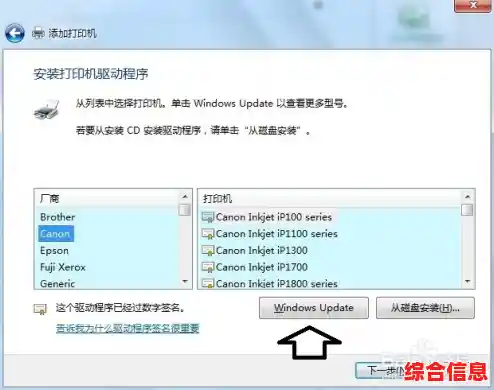
下载完成之后,找到你保存的这个文件,如果是一个.exe的可执行文件,你直接双击它,然后按照屏幕上的安装向导一步一步操作就可以了,安装向导会提示你连接打印机,你按照它的指示,在合适的时候用USB线连接打印机和电脑,或者确保打印机和电脑在同一个Wi-Fi网络下,如果下载的是一个.zip的压缩包,你需要先解压缩这个文件,在电脑上找到这个压缩包,右键点击它,选择“解压到当前文件夹”或者类似选项,解压之后,你会看到里面有一个setup.exe或者install.exe这样的文件,双击这个文件就可以开始安装了。
在整个安装过程中,请仔细阅读每一步的提示,比如是否同意用户协议,是否要安装额外的软件工具(有些工具很有用,但如果你不需要也可以选择不安装),安装完成之后,最好重新启动一下电脑,然后尝试打印一份测试页,看看一切是否正常。
如果你在寻找型号或者选择操作系统时遇到困难,官网的“服务与支持”页面通常也提供了更细致的分类浏览功能,你可以通过选择产品类别(比如喷墨打印机、激光打印机)、然后选择系列,再找到具体型号,这种方式虽然比直接搜索慢一点,但如果你不太确定完整型号,也是一种有效的方法。
记住核心要点:去佳能官网(canon.com.cn),找到“服务与支持”下的“下载与支持”,用打印机机身上的准确型号进行搜索,选择与你电脑操作系统匹配的最新驱动程序进行下载和安装,这个过程虽然需要你花几分钟时间仔细操作,但这是确保你的打印机能够正常工作、并且保证电脑安全的最可靠途径。