你是不是也遇到过这样的情况?正盯着电脑屏幕专心工作或者沉浸在电影剧情里,突然屏幕开始一闪一闪,时明时暗,甚至出现条纹抖动,这不仅让人分心,眼睛也很快就感到疲劳,长期下来还可能影响视力,别着急,屏幕闪屏是一个常见问题,很多时候我们自己动手就能解决,下面我就为你梳理一套从简单到复杂的排查方法,一步步帮你找到问题根源,摆脱闪屏困扰。
第一步:先从最简单的开始——检查连接线
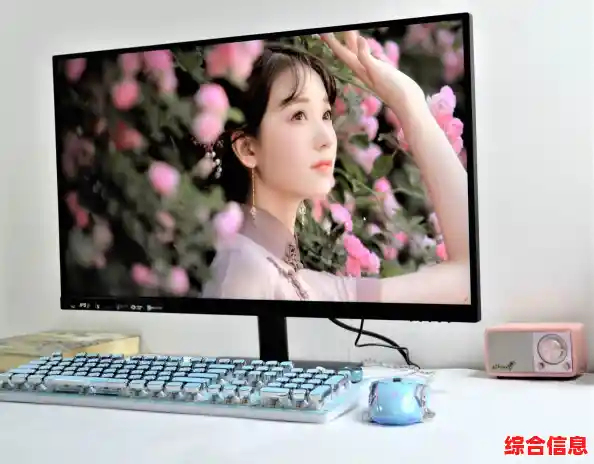
很多时候,闪屏的罪魁祸首并不是显示器或电脑本身,而是那根看似不起眼的连接线,请先按照以下步骤操作:
- 关机重启:将电脑和显示器都关闭,这不是玩笑,简单的重启有时能解决临时的软件或驱动冲突。
- 检查接口:拔下连接显示器和主机的视频线(比如HDMI线、DP线或VGA线),仔细观察显示器和电脑端的接口,看看有没有针脚弯曲、断裂或者积攒了太多灰尘。
- 重新插拔:确保线缆的两端都插得紧紧的,不要有松动,VGA线记得要拧紧两边的螺丝固定。
- 替换测试:这是最关键的一步,如果你有另一根同类型的、确认是好的视频线,换上去试试,如果没有多余的线,可以尝试把线缆插到电脑主板上其他的视频输出口(如果你的电脑有的话),如果换线后闪屏消失,那么恭喜你,花几十块钱买根新线就解决了问题。
第二步:排查显示器本身和周围环境
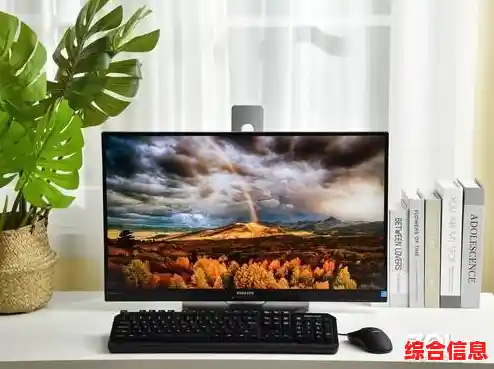
如果排除了线缆问题,我们来看看显示器。
- 单独测试显示器:将显示器连接到另一台正常的电脑上,比如你的笔记本电脑或者家人的电脑,如果闪屏现象依旧,那问题很大概率出在显示器本身,如果闪屏消失,那问题就出在你的电脑主机或设置上。
- 检查电源:确保显示器的电源线插稳了,电源适配器(如果有的话)接触良好,避免将显示器电源插在接触不良的插线板上,可以换个插座试试。
- 远离干扰源:观察一下显示器周围有没有大功率的电器,比如空调、冰箱、电风扇或者手机充电器,这些设备会产生电磁干扰,可能导致屏幕闪烁,尝试将显示器和这些电器分开一段距离。
第三步:深入电脑内部——调整设置与更新驱动
如果以上两步都没问题,那么我们需要进入电脑系统内部寻找原因。
- 调整刷新率:屏幕刷新率太低(比如60Hz)可能会让一些人感到闪烁,尤其是在长时间使用时。
- 在桌面右键点击,选择“显示设置”。
- 找到“高级显示设置”或“显示器属性”。
- 查看当前的“刷新率”,尝试将其调高,比如从60Hz调到75Hz或更高(具体数值取决于你的显示器支持的最高刷新率),设置后看看闪屏是否改善。
- 更新或回滚显卡驱动:显卡驱动程序是电脑和显示器之间的“翻译官”,如果这个“翻译官”出了问题,屏幕显示就会异常。
- 更新驱动:右键点击“此电脑”,选择“管理”->“设备管理器”->“显示适配器”,右键点击你的显卡,选择“更新驱动程序”。
- 回滚驱动:如果闪屏是在你最近更新了显卡驱动后才出现的,那么可能是新驱动不兼容,同样在设备管理器的显卡属性里,选择“回滚驱动程序”,恢复到之前的版本。
- 检查电源管理设置:为了省电,系统或显卡的设置会降低屏幕性能。
- 在显卡控制面板(如NVIDIA控制面板或AMD Radeon设置)中,找到电源管理模式,将其设置为“最高性能优先”。
- 在Windows系统的“电源选项”中,选择“高性能”模式。
第四步:当所有方法都无效时
如果你已经尝试了所有上述方法,闪屏问题依然存在,那么可能遇到了硬件故障。
- 显卡问题:如果你的电脑有独立显卡,尝试将显示器线拔下来,插到主板自带的集成显卡接口上,如果此时闪屏消失,那么很可能是你的独立显卡出现了故障,需要专业维修或更换。
- 显示器硬件故障:这通常是最后才需要考虑的可能性,如果显示器在连接任何电脑、更换任何线缆后都闪屏,并且排除了所有设置问题,那大概率是显示器内部的电源板、主板或屏幕面板等元件老化或损坏了,这时候,如果显示器还在保修期内,联系官方售后是最好的选择,如果已过保,可以咨询专业的维修店,评估维修价值。
希望这份详细的排查指南能帮助你一步步找到问题所在,解决闪屏问题需要一点耐心,但大部分情况都不复杂,祝你顺利解决问题,重新享受稳定清晰的视觉体验!