当你准备给电脑换上一张新的显卡,或者发现当前的显卡老是出现一些奇怪的问题,比如游戏闪退、屏幕闪烁、画面卡顿时,一个非常有效的解决方法就是彻底地把旧的显卡驱动程序清理干净,然后重新安装一个全新的,很多人可能觉得卸载驱动程序很简单,不就是去控制面板里删掉吗?但实际情况是,简单的删除经常会留下很多残留的文件和设置,这些“尾巴”会干扰新驱动的正常安装和工作,导致问题依旧甚至出现新问题,今天就来分享一下如何真正安全、彻底地让旧驱动“片甲不留”。
在开始动手之前,有一点小小的准备非常重要:如果你还能正常进入Windows系统,并且可以连接到互联网,最好先去你的显卡品牌的官方网站(比如NVIDIA或AMD的网站),根据你显卡的型号和操作系统版本,提前下载好最新版本的驱动程序安装包,把它保存在一个你容易找到的地方,比如桌面,这样做是为了防止旧驱动卸载后,系统屏幕分辨率变得很奇怪,或者无法正常显示,导致你没办法顺利上网下载新驱动,这叫有备无患。
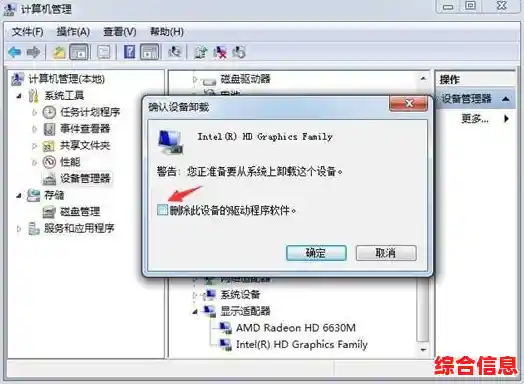
好了,准备工作完成,我们开始第一步,也是大多数人都会想到的方法:使用Windows系统自带的卸载功能。
在键盘上按下“Windows徽标键 + R”,会弹出“运行”对话框,在里面输入“appwiz.cpl”,然后按回车,这样会直接打开“程序和功能”的列表,也就是我们常说的“卸载程序”的界面,在这个长长的列表里,你需要仔细找到与你的显卡相关的程序,如果你用的是NVIDIA显卡,通常会显示为“NVIDIA Graphics Driver”或“NVIDIA 驱动程序”之类的,后面跟着版本号,如果是AMD显卡,则会显示为“AMD Software”或“AMD Catalyst Install Manager”等,找到之后,像卸载普通软件一样,点击它,然后选择“卸载”。
接下来会启动显卡驱动的卸载程序,这里要注意,卸载过程中可能会给你一些选项,比如NVIDIA的卸载程序可能会问你是只卸载驱动,还是连GeForce Experience这个软件一起卸载,为了彻底,建议选择“高级”或“自定义”选项,然后勾选上所有与显卡相关的组件,包括音频驱动、物理驱动等,确保全部删除,AMD的卸载程序也可能有类似选项,卸载过程中,系统可能会提示你重启电脑,先选择“稍后重启”,因为我们后面还有更重要的步骤。
通过系统自带的卸载,我们只是移除了驱动的主要部分,但在系统的各个角落,还散落着很多注册表信息和残留的文件夹,这时候,我们就需要请出清理驱动的“神器”——DDU(Display Driver Uninstaller),这是一个在玩家和专业人士中口碑极佳的自由软件,专门用来深度清理显卡驱动残留。
在使用DDU之前,有一个关键步骤能大大提高成功率:进入Windows的“安全模式”,因为安全模式下,Windows只会加载最核心的系统文件,显卡驱动是不会被加载的,这样DDU就能毫无阻碍地删除那些在正常模式下可能被系统锁定的驱动文件,进入安全模式的方法有很多种,一个简单的方法是:在键盘上同时按下“Windows徽标键 + I”打开设置,找到“更新与安全”,然后选择“恢复”,在“高级启动”那里点击“立即重新启动”,电脑重启后,会看到一个蓝色界面,选择“疑难解答” -> “高级选项” -> “启动设置”,然后点击“重启”,再次重启后,会看到一个带编号的选项列表,按数字键“4”或功能键F4,就能进入安全模式了。
进入安全模式后,桌面背景会变成黑色,四角会显示“安全模式”字样,把你之前下载好的DDU软件解压并运行,DDU的界面看起来很直白,首先在右上角的“选择设备类型”里,勾选“GPU”,然后在它下面一点的“选择设备”下拉菜单中,根据你的情况选择“NVIDIA”或“AMD”,如果你是要清理旧驱动为换新显卡做准备,而新显卡和旧显卡是不同品牌的(比如从AMD换到NVIDIA),那么你需要分别运行两次DDU,第一次清理旧品牌,第二次清理新品牌,以确保万无一失。
设置好之后,直接点击界面左侧那个最大的按钮——“清除并重启”,DDU就会开始它的工作了,它会扫描并彻底清除所有相关的驱动程序、注册表项、文件夹残留,这个过程是自动的,你只需要耐心等待,完成后,DDU会自动帮你重启电脑,这次是正常启动Windows。
当电脑再次进入系统时,你会发现屏幕的分辨率变得非常低,图标和文字都很大,这是因为系统现在使用的是Windows自带的、功能非常基础的默认显示驱动,这是完全正常的,也是我们想要的结果,它证明旧的驱动已经被干净地移除了。
找到你一开始就下载好的最新版显卡驱动程序安装包,双击运行,安装过程通常很简单,基本上一直点击“下一步”或“同意”就可以了,安装程序可能会推荐你选择“标准”或“精简”安装,这通常就足够了,安装过程中屏幕可能会闪烁或黑屏几次,这也是正常现象,安装完成后,根据提示重启电脑。
这次重启之后,你的电脑就应该会以正常的分辨率显示了,并且全新的显卡驱动程序已经投入工作,你可以右键点击桌面空白处,应该能看到NVIDIA控制面板或AMD显卡设置的选项了,至此,一次安全彻底的显卡驱动程序卸载和重装就圆满完成了,你会发现,之前遇到的许多图形问题很可能已经迎刃而解,电脑的图形性能也恢复了正常。
关键就在于不要只做第一步,而是结合使用系统卸载和DDU在安全模式下深度清理这两个步骤,这样才能确保旧驱动被彻底清除,为新驱动的稳定运行扫清所有障碍,希望这个详细的教程能帮助你解决显卡驱动的烦恼。