
当你兴致勃勃地双击游戏图标,准备进入虚拟世界大展身手时,屏幕突然卡住、变黑,然后弹出一个令人沮丧的错误窗口,里面写着“应用程序无法正常启动(0xc0000005)”,这绝对是一种糟糕的体验,别担心,这个错误虽然常见,但通常可以通过一系列有条理的步骤来解决,它本质上是一个“访问冲突”错误,意味着游戏程序试图读写它没有被授权访问的内存区域,下面我们就来一步步排查和修复。
第一步:最简单直接的尝试——重启电脑和运行游戏必备组件
在深入复杂的设置之前,先从最简单的开始,彻底关闭你的电脑,等待一分钟后再重新启动,这个简单的操作可以清除系统的临时缓存和解决一些潜在的软件冲突,有时能奇迹般地解决问题。
确保你的电脑上安装了所有运行现代游戏所必需的软件环境,最核心的是DirectX和Visual C++ Redistributable包,你可以直接访问微软官方网站下载最新的DirectX最终用户运行时,并进行安装,对于Visual C++包,建议安装从2015到2022年的所有版本(包括x86和x64架构),因为不同的游戏依赖于不同版本的运行库,如果你使用Steam等平台,它们通常会自动安装这些组件,但手动检查一遍总没有坏处。
第二步:检查并更新你的显卡驱动程序
显卡驱动过时、损坏或不兼容是导致0xc0000005错误的头号元凶之一,请务必使用正确的方法更新驱动。
不要仅通过Windows自带的设备管理器来更新驱动,因为它可能无法检测到最新版本,正确的方法是:
第三步:排查软件冲突——杀毒软件、系统防护和叠加层
许多安全软件,如Windows自带的Defender、360、火绒,或者国外的卡巴斯基、诺顿等,其主动防护功能有时会过于“热心”,将游戏的一些正常行为误判为恶意操作并加以阻止,从而引发0xc0000005错误。
尝试将你的游戏主程序文件(通常是.exe文件)以及整个游戏安装目录,添加到你的杀毒软件和Windows安全中心的“排除项”或“白名单”中,具体操作方法因软件而异,你可以在该杀毒软件的设置中寻找“信任区”、“排除项”等选项。
游戏内叠加层功能也可能导致冲突,Steam、Discord、NVIDIA GeForce Experience都自带游戏内覆盖功能,尝试暂时禁用这些叠加层:在Steam的设置中禁用“游戏中启用Steam重叠界面”;在Discord的设置中关闭“游戏内覆盖”;在GeForce Experience的设置中关闭“游戏内覆盖”,然后重启游戏看看问题是否解决。
第四步:调整系统数据执行保护(DEP)设置
数据执行保护是Windows的一项安全功能,旨在防止恶意代码运行,但在极少数情况下,它可能会错误地阻止一些合法的游戏程序。
你可以尝试为这个特定的游戏关闭DEP:
bcdedit.exe /set {current} nx AlwaysOff
注意:这是一个全局关闭DEP的命令,可能会降低系统安全性,更推荐下面的方法。第五步:验证游戏文件的完整性
游戏文件在下载、安装或更新过程中可能发生损坏或丢失,从而导致错误,游戏平台通常提供了验证文件完整性的工具。
这个过程会扫描所有游戏文件,并自动下载替换掉任何损坏或缺失的文件。
第六步:更深层次的系统检查
如果以上方法都无效,问题可能出在更底层的系统环境上。
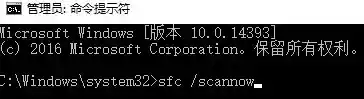
sfc /scannow并按回车,这个命令会扫描并修复Windows系统文件的损坏。第七步:终极手段——重装游戏与系统还原
如果所有排查都失败了,可以考虑卸载游戏然后重新安装,这能确保你获得一套全新的、完整的游戏文件。
作为最后的手段,如果你确信这个错误是在最近安装了某个Windows更新、驱动程序或软件之后才开始出现的,可以尝试使用系统的“系统还原”功能,将电脑恢复到出现问题之前的一个时间点。
解决0xc0000005错误需要耐心,请务必按照从简到繁的顺序逐一尝试上述步骤,大部分情况下,通过更新驱动、调整软件设置和验证游戏文件,问题都能得到解决,祝你顺利进入游戏世界!