
感觉电脑越来越卡,C盘那个小小的红色空间不足提示总是让人心烦意乱,这不仅仅是空间问题,更会拖慢整个系统的运行速度,让打开程序、加载文件都变得迟缓,C盘里堆积了大量你几乎永远不会再用到的文件,它们就像家里角落积攒的旧报纸和废纸箱,占着地方却毫无用处,彻底清理它们,不仅能瞬间释放出可观的存储空间,更能让系统运行变得轻快流畅,下面就是一步步亲手给C盘“减负”和“提速”的实用方法,完全不需要任何高深的电脑知识。
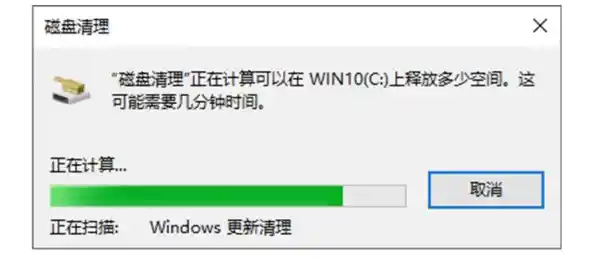
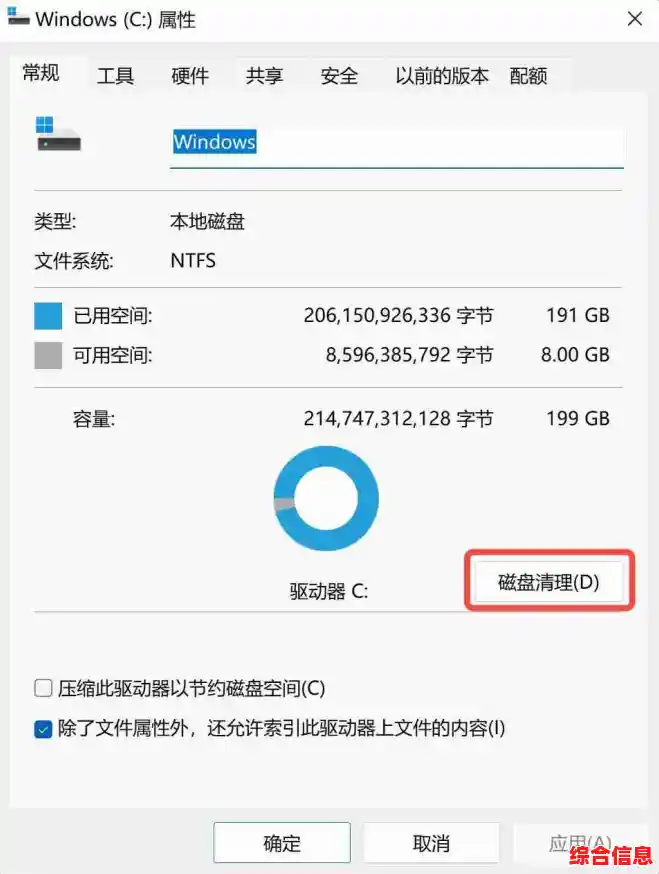
我们要从系统自带的清理工具开始,这是最安全、最直接的第一步,在键盘上按下Windows键(就是那个田字格键) + E,打开“此电脑”,然后在C盘上右键点击,选择“属性”,在弹出的窗口里,你会看到一个明显的“磁盘清理”按钮,点击它,系统会花一点时间计算能清理出多少空间,计算完成后,会弹出一个列表,里面有很多选项,Windows更新清理”、“临时文件”、“回收站”、“缩略图”等等,你可以放心地把这些选项都勾选上,特别是“Windows更新清理”,它通常会占用几个GB的巨大空间,是清理的大头,还有“临时文件”,这些都是程序运行后留下的垃圾,选好后点击“确定”,系统就会自动把这些文件清走,整个过程非常安全,不会影响你的任何个人资料和软件。
我们要处理一个隐藏的“空间吞噬兽”——休眠文件,这个功能对于笔记本电脑可能有用,它能让电脑快速恢复到你之前的工作状态,但代价是它会在C盘创建一个和你的内存差不多大小的文件(比如你电脑是16G内存,这个文件就可能占16G),如果你平时用完电脑都是直接关机,几乎不用休眠功能,那这个文件就完全是浪费空间了,我们可以用更高效的“睡眠”功能来代替,需要以管理员身份运行一个命令,在屏幕左下角的搜索框里输入“cmd”或“命令提示符”,在搜索结果上右键点击,选择“以管理员身份运行”,在一个黑色的窗口里,输入命令:powercfg -h off,然后按回车,屏幕上可能不会有什么提示,但你再去看C盘空间,可能会惊喜地发现一下子多出了好几个GB!这个操作会同时禁用休眠并删除那个巨大的休眠文件,如果你以后又想用休眠功能了,只需把命令里的“off”改成“on”再执行一次即可。
第三个重要步骤是清理应用程序产生的缓存和临时文件,很多软件,特别是浏览器、聊天工具、视频软件等,在长期使用后都会产生大量的缓存数据,它们本意是为了加速下次访问,但时间久了,很多就变成了永不删除的垃圾,你可以手动清理这些软件的设置,以最常见的浏览器为例,打开浏览器的设置,找到“隐私设置和安全性”或类似选项,里面通常有“清除浏览数据”或“清除缓存”的按钮,选择清除缓存图片和文件、Cookie等(注意别误删密码和自动填充数据),除了手动清理,一些专业且免费的安全清理工具也能帮你自动化这个流程,它们能更彻底地扫描出各种软件的遗留垃圾,操作起来也更省心,但务必从官方网站下载这些工具,避免安装到恶意软件。
我们要检查一下那些被你“删除”但实际还占着地方的文件——回收站,很多人习惯右键删除文件后,就以为它消失了,其实它只是被移到了回收站里,定期清空回收站是释放空间的必要步骤,直接在桌面找到回收站图标,右键点击,选择“清空回收站”就可以了,电脑的“下载”文件夹默认也在C盘,很多人习惯把从网上下的东西都放在这里,时间一长,里面可能塞满了各种安装包、图片、文档,花点时间检查一下,把已经用不到的安装包、重复的图片等果断删除,或者把重要的文件移动到其他盘符(比如D盘、E盘)进行备份。
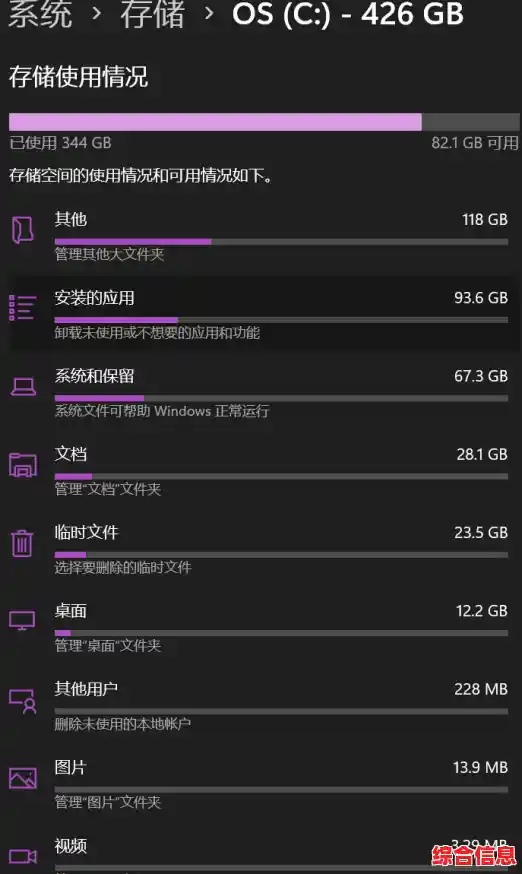
还有一个值得尝试的方法是使用系统自带的“存储感知”功能,在Windows设置里找到“系统”,然后进入“存储”,开启“存储感知”,你可以配置它自动运行,比如每隔一段时间(如每周)或者当C盘空间不足时,让它自动帮你清理临时文件和回收站的内容,这样就能实现一定程度的自动化维护,让你的C盘长期保持清爽。
通过以上这几个步骤,你基本上就能把C盘里最常见、最占地方的冗余文件清理干净了,你会发现,不仅可用空间大大增加,电脑的整体响应速度也会有明显的提升,养成定期清理的习惯,就像定期给房间做大扫除一样,能让你的电脑始终保持在一种健康、高效的状态。