
想要去掉一张漂亮图片上碍眼的水印,或者保存一段精彩视频却苦于角落里的logo?这可能是很多人都会遇到的小烦恼,去除水印并没有想象中那么复杂,也不需要你成为专业的设计师,我们就来分享一些简单实用、普通人也能轻松上手的去水印技巧,让你快速搞定这个小麻烦。
我们要明确一个最重要的前提:这些技巧主要用于处理你自己拍摄的、拥有版权的素材,或者仅用于个人学习与欣赏,请务必尊重原创作者的劳动成果,不要将他人的水印去除后进行商业用途或恶意传播,这是基本的网络道德。

好了,言归正传,我们先从最常用、也最容易获得的工具——手机APP开始,现在很多手机修图软件都内置了强大的“消除笔”或“修复”功能,这简直就是去水印的神器。
以市面上一些热门的APP为例,操作步骤通常惊人的一致: 第一步,打开APP,导入你想要处理的照片。 第二步,在工具栏里找到类似“修复”、“消除笔”或“克隆印章”的图标点进去。 第三步,调整笔刷的大小,这个很关键,笔刷最好比水印区域稍微大一点点,这样涂抹起来效果更均匀。 第四步,直接在水印上轻轻涂抹,你会发现,软件会自动计算周围的颜色和纹理,像变魔术一样把水印“盖住”,如果水印背景比较单纯,比如是纯色的墙壁或天空,基本上可以做到天衣无缝。 对于视频水印,一些手机视频编辑APP也有类似功能,可能叫“马赛克”或“模糊”特效,你可以把这个特效框拖到水印的位置,调整大小和持续时间,就能把水印遮挡住,虽然效果可能不如图片修复那么完美,但应付日常分享完全足够。
如果你习惯在电脑上操作,那么功能更强大的软件能给你更多选择,对于图片,除了专业级的Photoshop,其实还有一些对新手非常友好的免费软件,比如GIMP,或者一些在线的图片编辑网站。
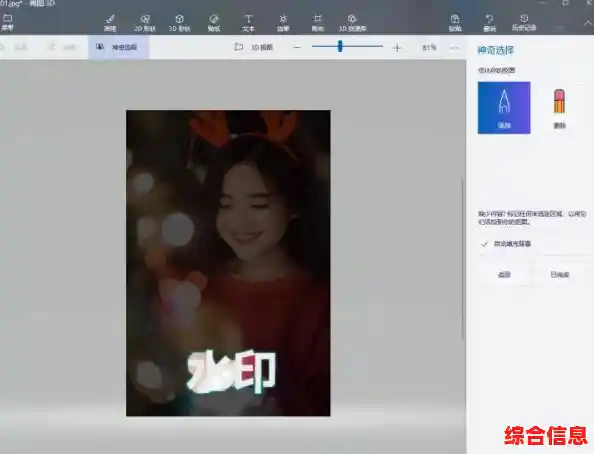
这里分享一个在电脑上处理简单水印的“傻瓜式”方法,甚至不需要安装复杂软件: 如果水印恰好位于图片中纯色背景的区域,比如蓝色的天空、白色的墙面,你可以尝试使用电脑自带的“画图”工具(Windows系统都有)。 用“颜色选取器”吸取水印旁边的背景颜色,然后选择“画笔”工具,用这个颜色直接覆盖在水印上,这个方法虽然听起来很原始,但对于位置和背景都很理想的水印,效果直接又快速。
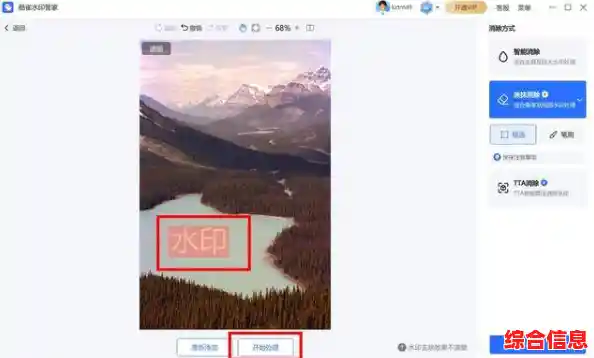
对于背景复杂的水印,我们就需要用到更智能的方法,在线图片编辑网站是个不错的选择,你只需要用浏览器打开这类网站,上传图片,找到“物体移除”或“斑点修复”工具,圈选或涂抹水印区域,网站会自动处理,处理完成后下载保存即可,整个过程在网页上完成,非常方便。
我们聊聊视频去水印,电脑上有很多视频剪辑软件可以做到,即使是简单易用的“剪映”专业版(免费软件)也能轻松完成。 导入你的视频素材后,在左上方的素材面板中,找到“特效”菜单,里面通常有“基础”分类,往下找就能发现“马赛克”特效,把这个特效拖到视频轨道上,与视频对齐,在右上方的效果控制面板中,你可以调整马赛克的大小和模糊程度,并直接拖动画面上的马赛克框,精准地覆盖住水印位置,你还可以通过调整特效的时长,让它覆盖水印出现的整个时间段,这个方法的好处是操作直观,而且不会损害原视频的画质。
除了直接用马赛克遮盖,还有一个更巧妙的方法叫“裁剪放大法”,如果水印的位置在画面的边角,而且那个区域不是画面的核心内容,你可以直接使用软件的“裁剪”功能,把含有水印的那一小部分画面直接剪掉,将裁剪后的画面稍微放大,铺满整个屏幕,这样,水印不见了,视频的主要内容也得以保留,不过要注意,这会损失一小部分画面边缘的内容,需要你权衡一下。
再分享几个通用的小贴士,能让你的去水印效果更好:
希望这些简单实用的步骤能帮你解决去除水印的小困扰,工具是为人服务的,多尝试几次,你就能找到最适合自己的方法,轻松让图片和视频变得干净整洁。