
行,那咱们就直接聊聊Windows 11在触屏设备上带来的那种鼠标般的革新交互,你可能会觉得,触屏和鼠标是两码事,但Win11偏偏就把它们巧妙地揉在了一起,让你在屏幕上指指点点的时候,竟然找到了用鼠标那种精准、利索的快感,这感觉确实挺新鲜的。
想想以前用触屏电脑的时候,好多操作其实挺别扭的,比如你想精确地点选一小段文字,手指头一戳,光标总跑偏,还得来回挪;或者想拖拽个窗口,手指按上去,窗口是动了,但总觉得拖泥带水,不够跟手,Win11在这上面下了不少功夫,它让触控不再只是“大概齐”的操作,而是变得异常精准和响应迅速。
最让我觉得方便的是那个改进的触控手势库,它不再是简单模仿鼠标的点击和滚动,而是发展出了一套属于自己的、更符合手指滑动逻辑的语言,但效果上却实现了鼠标才能做到的精细活儿。
三指左右轻扫,在任务视图里切换应用,流畅得就像用鼠标滚轮在网页间切换标签页一样顺滑,四指左右扫,直接在不同的虚拟桌面之间跳转,这个功能对于需要多任务处理的人来说简直是福音,你可以在一个桌面上专心写报告,另一个桌面开着参考资料,手指一划,瞬间切换场景,这种空间管理能力,以前非得用鼠标键盘组合键才能高效完成,现在手指头抹一下就行了。
再来说说那个像鼠标悬停一样的效果,这在触屏上原本是很难实现的,但Win11通过一些巧妙的动画和延时响应模拟了出来,比如你把手指悬停在任务栏的一个图标上,不用真正按下去,就能预览到所有打开的窗口缩略图,这完全就是鼠标悬停的体验嘛!让你在点击前就能心中有数,避免了不必要的误操作。
窗口管理也变得超级直观,你想把两个应用并排显示,用鼠标拖拽窗口到屏幕边缘会自动触发分屏提示,现在用手指头直接拖住应用窗口的顶部,把它往屏幕左边或右边一拉,系统立刻就会显示出分屏的布局引导,你把窗口“扔”到指定区域就行,这种操作非常符合直觉,而且速度极快,比用鼠标右键点标题栏再选“向左对齐”之类的命令要直接多了。
甚至在一些精细操作上,触控体验也向鼠标靠拢了,比如在画图或者图片编辑软件里,现在可以用两根手指来实现更精细的缩放和旋转,响应非常灵敏,延迟感很低,让你感觉像是在用一个无形的鼠标在进行微调,浏览长网页或者文档时,手指轻轻一滑,滚动的速度和惯性都调校得恰到好处,既有流畅感,又能随时精准停在你想要的位置,不像以前那样要么太快要么卡顿。
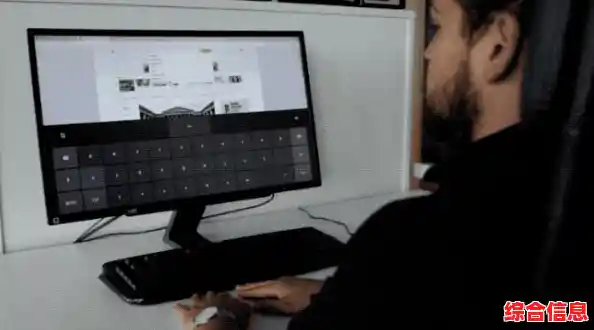
还有虚拟触控板功能,当你把鼠标指针切换到触控板模式时,屏幕上一块区域就变成了一个精准的触控板,你可以用单指移动光标,双指滚动,甚至模拟右键点击,这在你把设备当成平板用,没有外接鼠标的情况下,需要处理一些精细文本编辑时特别有用,它结合了触控的直接和鼠标指针的精准。
Windows 11并没有简单地把触屏当成一个放大版的手机屏幕来用,而是真正思考了如何在手指触摸这种交互方式下,实现甚至超越传统鼠标键盘的效率和精准度,它让你感觉不是在“戳”屏幕,而是在“操控”屏幕,这种操控感是前所未有的,它模糊了触控与鼠标的界限,创造了一种更自然、更高效、也更有趣的交互方式,确实让日常使用变得便捷了许多,尤其是对于二合一笔记本或者纯平板电脑用户来说,这种革新带来的体验提升是非常实在的。