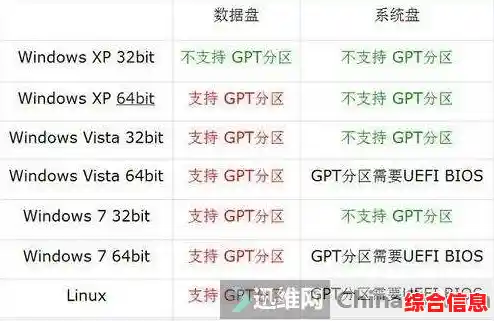

当你重装了电脑系统,或者发现某个硬件(比如声卡没声音、网卡连不上Wi-Fi)工作不正常时,第一反应就应该是去安装或更新驱动程序,最安全、最稳妥的方法就是直接从华硕官方网站下载,下面我将一步步教你怎么做。
第一步:找到你的华硕产品型号
这是最关键的一步,如果型号找错了,后面下载的驱动就用不了,有几种方法可以找到你的型号:
Win( windows 图标键)和 R 键,会弹出“运行”对话框。cmd 然后按回车,会打开一个黑色的命令提示符窗口。wmic csproduct get name 然后按回车,系统就会显示出你的电脑型号。请你务必把这个型号准确地记录下来。
第二步:访问华硕官方支持网站
一定要认准官方网站,避免下载到捆绑了流氓软件的驱动,最直接的方法是打开百度,搜索“华硕下载中心”或“华硕支持”,通常第一个结果就是官网,或者你也可以直接在浏览器地址栏输入华硕的服务支持网站地址。
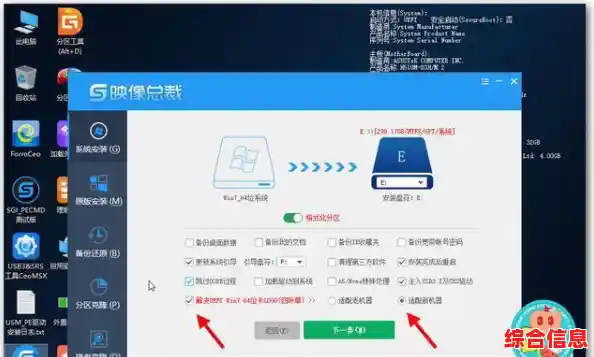
第三步:搜索并选择你的产品
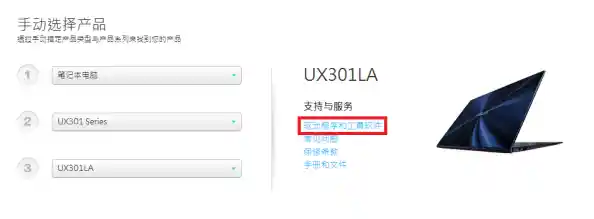
进入华硕下载中心页面后,你会看到一个搜索框,把你刚才记下的产品型号完整地输入进去,然后点击搜索。
搜索完成后,页面会列出匹配的产品,你需要仔细核对型号,确保完全一致,然后点击进入该产品的支持页面。
第四步:选择操作系统和下载驱动
进入产品支持页面后,页面主要分为几个部分:
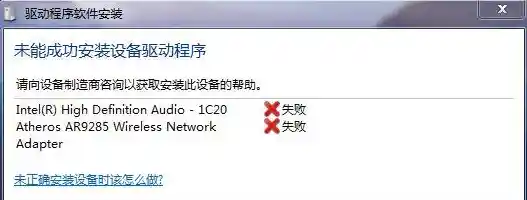
最重要的一点是:你需要在这个页面上选择你电脑当前正在使用的操作系统,如果你装的是 Windows 10 64位,就一定要选“Windows 10 64-bit”,如果你装的是 Windows 11,就选“Windows 11”,选错了操作系统,驱动是无法安装的。
选择正确的操作系统后,页面会刷新,并列出所有可供下载的驱动程序,列表通常会包括芯片组驱动、声卡驱动、显卡驱动、网卡驱动、蓝牙驱动等等。
第五步:下载必要的驱动
对于刚重装完系统的电脑,通常是没有网络的,因为网卡驱动没了,所以我们的下载顺序要有讲究:
第六步:安装驱动程序
下载下来的驱动文件通常是一个压缩包(.zip)或者一个可执行文件(.exe)。
Setup.exe之类的安装程序,双击它就可以开始安装。安装过程中,通常会弹出一个安装向导界面,你只需要一直点击“下一步”或“同意条款并安装”就可以了,大多数驱动在安装完成后会要求你重启电脑,请务必按照提示重启,这样驱动才能完全生效。
第七步:检查驱动是否安装成功(可选)
安装并重启后,你可以检查一下驱动是否正常工作,右键点击“此电脑”,选择“管理”,再点击“设备管理器”,在这里你可以看到所有硬件设备,如果某个设备前面没有黄色的感叹号,就说明它的驱动已经正常安装好了。
一个小技巧:使用华硕Live Update工具
如果你觉得手动查找太麻烦,而且你的电脑现在能正常上网,可以尝试使用华硕官网提供的“Live Update”或“MyASUS”工具,在产品支持页面的“工具软件”分类下下载并安装这个工具,它能够自动检测你的电脑型号和操作系统,并为你列出所有需要更新或安装的驱动,你只需要一键点击“全部安装”即可,非常方便,但这方法的前提是你的电脑必须已经有基本的网络功能。
就是从华硕官网下载和安装驱动的完整流程,记住核心要点:找准型号、选对系统、优先安装网卡驱动,按照这个步骤来,你就能轻松搞定华硕电脑的驱动问题。