Word的自动目录不是靠你手动打字打出来的“第一章……1”,而是像一个智能机器人一样,它能自动扫描你的文档,找到那些你指定为“标题”的文字,然后自动收集这些标题的文本和它们所在的页码,最后整齐地排版在一起,整个流程的关键就在于“告诉Word哪些是标题”。
第一步:准备工作——标记你的标题(这是最重要的一步!)
在你考虑插入目录之前,你需要先整理好你的文档结构,不要用肉眼去判断哪个是“大标题”,哪个是“小标题”,比如手动把标题字体调大、加粗,这种方法对人来说很明显,但对Word这个“机器人”它看不懂你这是标题,只会认为这是一段被加粗了的普通文字。
正确的做法是使用“样式”。
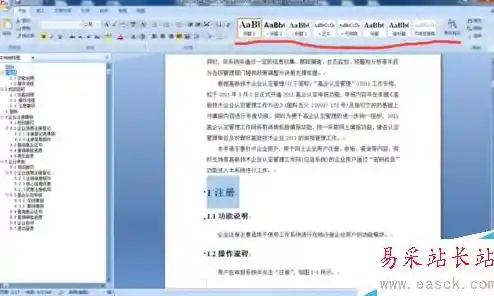
- 找到“样式”功能区:打开你的Word文档,看向软件左上角的位置,通常有一个区域显示着“正文”、“标题1”、“标题2”等,这就是“样式”库。
- 应用样式:
- 用鼠标光标点击你文档中的“第一章 引言”或者“项目背景”这类最大的标题。
- 然后用鼠标在“样式”库里点击“标题1”,你会发现,这段文字的格式可能会改变(比如变大变粗),这表示Word现在知道它是最高级别的标题了。
- 找到下一级的标题,1.1 研究目的”,点击它,然后在“样式”库里选择“标题2”。
- 如果还有更小的子标题,1.1.1 数据收集方法”,就选择“标题3”。
- 依此类推,把你文档里所有需要出现在目录里的标题,都按照它们的重要性级别,分别套上“标题1”、“标题2”、“标题3”等样式。
小提示:如果你不喜欢Word自带的标题样式(比如颜色、字体不好看),没关系!你先套用上,等整个目录生成之后,再去修改这些标题样式的外观,你直接修改“标题1”的格式,所有用了“标题1”的文字都会自动更新,非常方便。
第二步:插入自动目录
当你把所有的标题都标记好之后,插入目录就是一瞬间的事。
- 定位光标:把鼠标光标移动到你想放置目录的地方,通常是文档的最开头,也就是封面页的后面,单独一页。
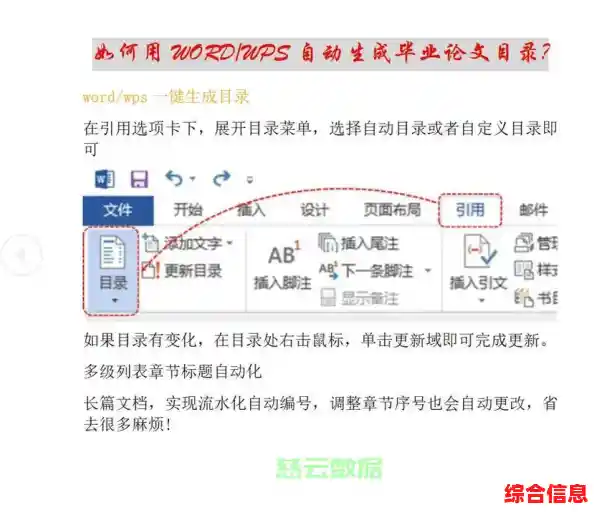
- 找到目录功能:点击Word顶部菜单栏的“引用”选项卡。
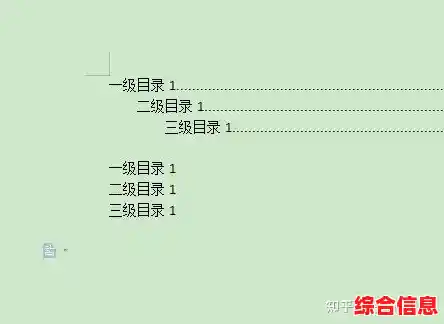
- 插入自动目录:在“引用”选项卡下,找到“目录”按钮,点击它,你会看到几个预设的目录样式,自动目录1”或“自动目录2”,直接点击其中一个,Word就会瞬间在你光标的位置生成一个整齐、带有点状前导符和准确页码的目录!
第三步:更新目录(文档修改后的必备操作)
你的文档不可能一次就定稿,可能会增加内容、删除内容,或者修改标题文字,一旦你做了这些修改,之前生成的目录就“过时”了,页码和标题名可能对不上,这时你需要更新它。
- 不要手动修改目录:千万不要自己直接在目录上打字修改页码或文字,那样会破坏目录的自动链接属性。
- 使用更新功能:用鼠标在自动目录的任意位置点击一下,整个目录区域会呈现一个灰色的底纹(这表示它被选中了),你会在目录的左上角看到一个“更新目录”的按钮,点击它。
- 选择更新类型:会弹出一个小窗口,让你选择:
- 只更新页码:如果你只是增加了内容,导致页码变化,但标题文字没变,选这个会快一点。
- 更新整个目录:如果你修改了标题的文字,或者增加、删除了某些标题,一定要选这个,它会重新扫描整个文档,确保目录和内容完全一致。
最稳妥的办法是,每次都直接选择“更新整个目录”。
重要的注意事项(避免踩坑)
- 绝对不要手动输入目录:这是最需要强调的一点,手动输入的目录,一旦文档有变动,你需要一页一页去核对修改,工作量巨大且极易出错,自动目录则一键更新,省时省力。
- 的完整性:插入目录后,务必滚动鼠标从头到尾检查一遍,看看有没有漏掉的标题,或者某个标题的级别是不是搞错了(比如把该是“标题2”的设置成了“标题1”),如果有问题,回到第一步,去文档正文里修改那个标题的样式,然后回来更新目录。
- 目录的格式可以美化:生成目录后,你可以像对待普通文字一样,选中整个目录,修改它的字体、字号、行间距,你甚至可以单独修改某一级标题的格式,比如让“标题1”对应的目录行加粗,让“标题3”的行距小一点,这些修改一般不会影响目录的自动更新功能。
- 关于页码:如果你希望目录页本身不显示页码,或者从正文才开始显示“第1页”,你需要用到“分节符”功能,这稍微复杂一点,简单说就是在目录页和正文之间插入一个“分节符”,然后分别设置两节的页码格式,如果这不是硬性要求,可以暂时不用管。
- 文档发给别人前:如果要把Word文件发给老师或同事,最好在最后定稿后,再点击一次“更新整个目录”,确保对方看到的是最终版,你也可以在目录上右键,选择“切换域代码”,这会让目录变成普通静态文本,防止别人不小心改乱,但这样也就不能再自动更新了,一般不建议这样做,保持可更新状态最好。
整个过程就像种树:先打好根基(用样式标记标题),然后让树自然生长(插入自动目录),最后定期浇水修剪(更新目录),只要掌握了这个逻辑,使用Word自动目录就会变得非常简单可靠,能为你节省大量的时间和精力。