
在Windows 11里,那个叫做Windows Defender防火墙的东西,就像是给你的电脑数据进出通道设立的一个安全检查站,它默认是开着的,默默地帮你挡住很多来自网络的潜在麻烦,比如黑客试探性的连接或者一些不怀好意的软件偷偷往外发送你的信息,首先要明白一个核心点:完全关掉防火墙,就像是把你家的大门敞开,虽然你进出方便了,但任何东西也都能随意进出,风险会立刻变大,除非你有非常特殊且确信的理由,否则强烈不建议你长时间或者永久地关闭它。
生活中总有特殊情况,你可能需要安装某个老旧的软件,这个软件需要和网络上的其他设备通信,但防火墙老是拦截它,即使你点了“允许”,它下次还是被挡住,导致软件没法正常工作,又或者,你已经在电脑上安装了另外一款你更信任的、功能更全面的安全软件套装,这个套装自带了自己的防火墙,这时候两个防火墙同时工作可能会“打架”,反而让电脑变慢或者出现网络问题,在这些情况下,你可能会考虑暂时或者有针对性地关闭Windows自带的这个防火墙。
如果你确定要这么做,怎么操作才算是“安全”地禁用呢?安全的意思不仅仅是知道按哪个按钮,更重要的是在操作前后采取一些措施,确保你的电脑不会因为你这个操作而立刻陷入危险。
第一步,绝对不是直接去关防火墙,你应该先确保你有“备用方案”,既然你决定撤掉Windows自带的这个保安,那你最好能马上请另一位保安上岗,这个备用方案通常有两种:第一种,是你确认已经安装并正常运行了其他可靠的第三方安全软件,并且它的防火墙功能是开启的,在安装这类软件时,它通常会自动提示你并帮你关闭Windows防火墙,如果它没这么做,你才需要手动操作,第二种备用方案,是你只是临时关闭一下防火墙,处理完那个特定的软件或游戏问题,就立刻把它重新打开,心里要有这个明确的时间计划,不要关了之后就忘了这回事。
第二步,在关闭防火墙之前,检查一下你的网络环境,如果你是在家里的私人Wi-Fi网络下,相对还稍微安全一点,因为路由器本身也有一层简单的防护,但如果你是在咖啡馆、机场、酒店等任何公共Wi-Fi环境下,绝对不要关闭防火墙!这些地方的网络谁都能连,风险极高,关闭防火墙几乎等于主动邀请别人来查看你的电脑。
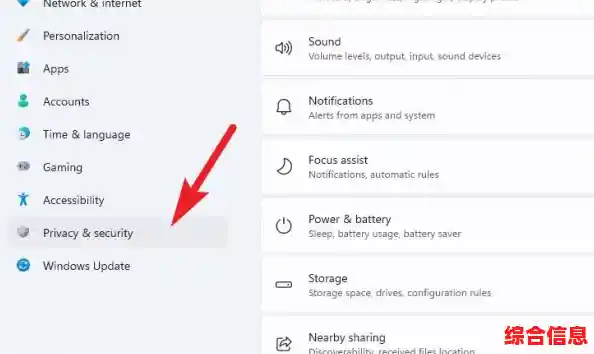
好了,现在来说具体的关闭步骤,这很简单,点击屏幕左下角的“开始”按钮,或者直接按键盘上的Windows键,然后选择“设置”,那个像齿轮一样的图标,在设置窗口里,找到并点击“隐私和安全性”,接着在右边找到“Windows安全中心”,点击进去后,你会看到一个类似安全仪表盘的界面,这里列出了各种保护项目,你需要点击“防火墙和网络保护”。
点进去之后,你会看到你电脑上现有的几个网络配置文件:域网络、专用网络、公用网络,通常你只需要关心你当前正在使用的这个,如果你在家,你的网络很可能被设置为“专用网络”;如果你在咖啡馆,公用网络”,每个网络配置文件下面都会显示防火墙是开还是关。
你要做的就是逐个点击这些网络配置文件(特别是你正在用的那个),比如点击“专用网络”,在新的页面里,你会看到一个明显的开关,把开关从“开”拨到“关”的位置,系统可能会弹出一个警告提示,告诉你这会让设备易受攻击,如果你确认要这么做,就点“是”,记得对你可能用到的其他网络配置(公用网络”)也重复这个操作,否则当你切换网络环境时,防火墙可能还开着,问题依旧没解决。
禁用之后,你的电脑网络限制就解除了,这时你应该立刻去处理那个最初导致你不得不关闭防火墙的问题,比如测试一下那个软件现在是否能正常联网工作了,问题一解决,你的首要任务就是马上回到刚才的“防火墙和网络保护”设置页面,把那些关掉的开关再一个个重新打开,养成这个“即用即开”的习惯非常重要。
除了完全关闭,其实Windows防火墙还提供了更聪明、更安全的折中方案,你应该优先考虑这些方法,那就是设置“允许应用通过防火墙”,你可以在刚才的“防火墙和网络保护”页面下方找到这个选项(“允许应用通过防火墙”),点击进去后,系统可能会要求你提供管理员权限,点“是”继续,然后你会看到一个程序列表,列出了很多Windows自带的和你已经安装的软件,你可以在这个列表里找到那个被拦截的程序,看看它对应的复选框是否被勾选了,如果没有,就勾选上,同时注意右边是允许它通过专用网络还是公用网络,或者两者都允许,如果列表里没有你要的程序,你可以点击下面的“允许其他应用…”按钮,手动浏览并添加那个程序的执行文件(通常是.exe文件),通过这种方式,你相当于给这个特定的程序开了一个“绿色通道”,而防火墙对于其他不明程序的拦截依然有效,这比直接把整个大门拆掉要安全得多。
最后再强调一次,Windows防火墙是系统一道非常基础且重要的防线,长期禁用它会让你暴露在各种各样的网络威胁之下,比如蠕虫病毒、远程控制攻击等,即使你安装了别的安全软件,Windows自带的这个防火墙也因为其深度集成在系统中而有着独特的优势,核心思想是:能不用关闭就不用关闭;如果非要关,尽量用允许特定应用通过的方式;如果必须完全关闭,一定要确保有替代方案,并且处理完问题后立刻恢复,这才是真正“安全”地处理Windows 11防火墙的方法。