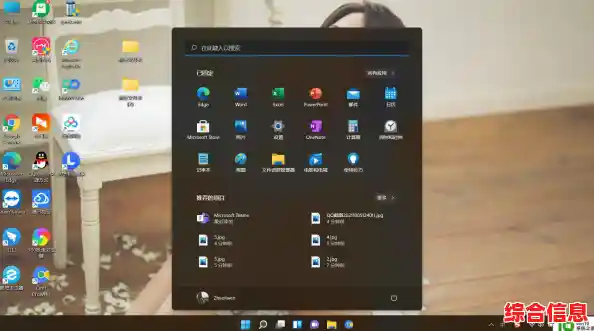

你是不是也遇到过这样的情况?正在专心工作、玩游戏或者看电影,突然屏幕一蓝,显示一些看不懂的错误代码,或者干脆直接黑屏重启,之前没保存的工作全部付诸东流,这种Windows 11系统崩溃的问题确实让人非常头疼和沮丧,别担心,这并非绝症,下面我们就来彻底搞清楚它为什么会“发脾气”,以及我们应该如何一步步把它“哄”好。
系统崩溃的常见“罪魁祸首”
我们要明白系统崩溃不是无缘无故的,它通常是电脑内部某些部分“闹矛盾”的结果,主要原因可以归结为以下几大类:
软件冲突与系统文件损坏: 这是最常见的原因,你安装了两个功能相似的安全软件,它们可能会为了争夺系统控制权而“打架”,导致系统崩溃,又或者,某些设计不良的应用程序与Windows 11的核心组件不兼容,重要的系统文件被误删、被病毒破坏,或者因为更新过程中断电等原因损坏,都会让系统无法正常运行。

驱动程序问题: 驱动程序是硬件(如显卡、声卡、网卡)和操作系统之间的“翻译官”,如果某个驱动程序版本太旧、与Win11不兼容,或者在安装时出了问题,这个“翻译官”就会传达错误信息,尤其以显卡驱动程序问题最为常见,经常导致玩游戏或进行图形处理时突然蓝屏死机。
硬件故障或不稳定: 电脑的硬件出了毛病,系统自然站不稳。
Windows更新带来的新问题: 微软本意是修复漏洞的更新补丁,反而可能引入新的兼容性问题,与特定硬件或软件冲突,导致一批用户更新后出现崩溃。
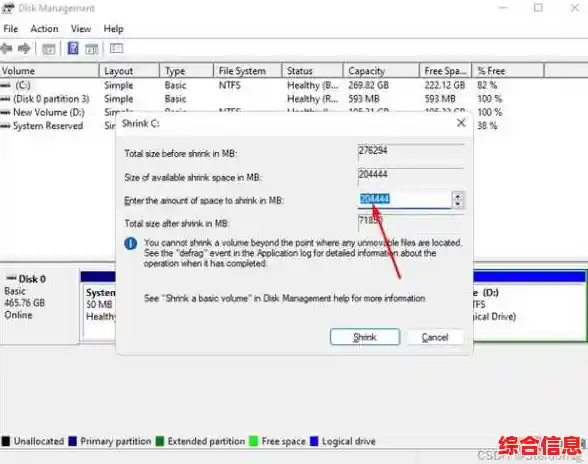
一步步解决问题的实用指南
面对崩溃,不要慌张,我们可以从简单到复杂,一步步排查。
第一步:重启电脑,观察情况 这是最简单也最有效的方法,很多临时性的软件冲突或小故障,一次完整的重启就能解决,重启后,观察问题是否频繁出现,如果只是偶尔一次,可以暂时忽略。
第二步:检查最近的操作 回想一下崩溃发生前,你做了什么?是安装了新软件、更新了驱动程序,还是安装了系统补丁?如果有关联,可以尝试卸载最近安装的软件或驱动,回退到之前的版本,具体方法是进入“设置”->“应用”->“应用和功能”,找到并卸载相关软件,对于驱动,可以在设备管理器中右键点击设备,选择“属性”->“驱动程序”->“回退驱动程序”。
第三步:利用Windows自带的修复工具 Windows 11自带了一些强大的修复工具,可以自动解决很多问题。
sfc /scannow 然后按回车,它会自动扫描并修复受损的系统文件。第四步:解决过热问题 如果电脑在运行大型游戏或软件时容易崩溃,很可能是过热,你可以下载像“HWMonitor”这样的硬件检测软件,查看CPU和显卡的温度是否过高(通常超过90度就很危险了),如果温度高,关机后打开机箱侧板,清理内部和风扇上的灰尘,检查所有风扇是否都能正常转动。
第五步:进入安全模式进行深度排查 如果正常模式下一开机就崩溃,无法操作,我们可以进入“安全模式”,这是一种只加载最基本系统和驱动的模式,可以排除大部分第三方软件的干扰。
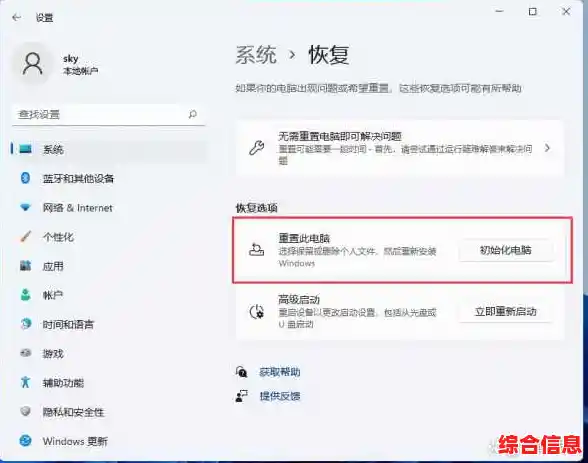
第六步:终极手段——重置系统 如果以上所有方法都无效,系统崩溃问题依然顽固,重置此电脑”是最后的选择,这相当于给系统一次“洗心革面”的机会。
解决Windows 11崩溃问题是一个需要耐心排查的过程,从最简单的重启开始,逐步深入,大部分问题都能找到根源并解决,保持系统更新、安装软件来自可信来源、定期清理灰尘,这些好习惯能有效预防崩溃的发生。