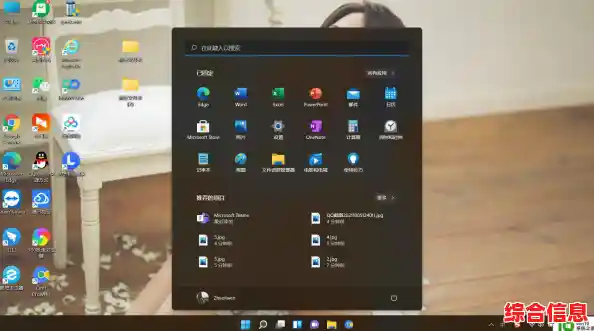
想知道自己的电脑开机到底快不快?每次按下电源键,看着屏幕从黑屏到进入桌面,这个等待过程是不是让你有点不耐烦?特别是听说别人的电脑“秒开”,心里就更没底了,今天我们就来实实在在地测一测Windows 11的开机速度,不聊那些听不懂的专业名词,就说说怎么判断你的电脑效率如何,以及如果觉得慢,有哪些简单有效的方法能让它“跑”起来。
第一部分:怎么才算“快”?先给自己测个速
我们要明确一点:开机速度没有一个绝对的标准,一台用了五六年的旧电脑,和一台刚买的最新游戏本,肯定没法比,我们的目标是:在你的电脑现有硬件基础上,让它达到最佳状态。
测速方法很简单,不需要复杂软件:
- 冷启动计时: 这是最真实的开机速度,就是你晚上完全关闭电脑(不是睡眠或休眠),第二天早上第一次按电源键开始计时,用一个手机秒表,从你按下电源键的那一刻开始,直到屏幕显示出Windows桌面,并且鼠标指针不再转圈圈,所有桌面图标稳定加载出来,可以正常移动鼠标、点击程序为止,这个时间就是你的“冷启动时间”。
- 观察关键节点: 开机过程中注意看几个阶段:主板品牌Logo显示、Windows圆圈图标转动、登录界面出现、进入桌面后的短暂“卡顿”期,记录下哪个阶段耗时最长,这对后续优化有帮助。
对于现在主流的固态硬盘(SSD)电脑,冷启动时间在10秒到30秒之间都算比较正常的,如果超过40秒,甚至一分钟以上,那说明确实有优化的空间,如果是传统的机械硬盘,时间会更长一些。
第二部分:为什么我的电脑开机慢?常见原因大排查
电脑开机慢,就像早上起床赖床,总有原因,我们来一个个检查:
- 最大的“拖油瓶”:启动项太多。 这是最常见的原因,很多软件安装后,会自作主张地把自己加到开机启动列表里,比如聊天工具、音乐软件、更新程序等,你以为没开它们,其实它们早在后台“悄悄”启动了,严重拖慢进入桌面的速度。
- 硬件“年纪大了”:硬盘是瓶颈。 如果你的电脑还是用传统的机械硬盘,那开机慢是必然的,机械硬盘读写速度慢,就像一条拥挤的马路,数据排队读取,自然快不起来,换成固态硬盘是提升开机速度最明显、最有效的方法,没有之一。
- 系统“负担过重”:垃圾文件和后台服务。 Windows用久了,会产生很多临时文件、缓存垃圾,还有一些系统服务可能并不需要,却在开机时运行,占用了资源。
- 电源设置不当:快速启动功能没开。 Windows有一个“快速启动”功能,它类似于深度休眠,能让关机开机更快,有时候这个功能可能被无意中关闭了。
- 驱动程序“闹别扭”。 特别是显卡、主板芯片组驱动如果过时或者不兼容,也可能导致开机自检过程变慢。
第三部分:动手优化,让开机“飞”起来
找到了可能的原因,我们就可以对症下药了,下面这些方法都很简单,你可以一步步尝试。
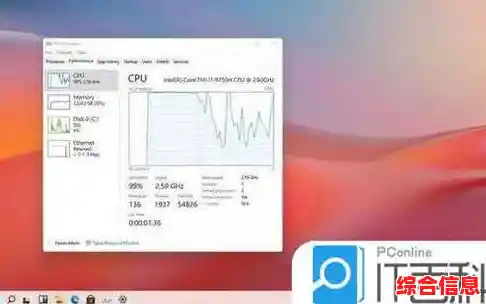
第一步:清理开机启动项(效果最直接)
- 同时按下
Ctrl + Shift + Esc 键,打开“任务管理器”。
- 点击左下角的“详细信息”(如果已经显示详细视图则跳过)。
- 切换到“启动”标签页,这里列出了所有开机自动启动的程序。
- 你会看到每个程序的“状态”,有的是“已启用”,在那些你确定不需要一开机就运行的程序上右键点击,选择“禁用”,比如什么播放器、下载工具、不常用的聊天软件辅助程序等,对于不认识的程序,可以先百度一下它的名字,不要乱禁用。
- 重启电脑,看看效果是不是立竿见影。
第二步:开启“快速启动”功能
- 在Windows搜索框里输入“控制面板”并打开。
- 查看方式改为“大图标”或“小图标”,找到“电源选项”。
- 点击左侧的“选择电源按钮的功能”。
- 点击“更改当前不可用的设置”(需要管理员权限)。
- 在下方的“关机设置”中,确保“启用快速启动(推荐)”是勾选状态,如果没有勾选,就勾选上,然后保存修改。
第三步:进行简单的磁盘清理
- 右键点击C盘(系统盘),选择“属性”。
- 在“常规”选项卡中,点击“磁盘清理”。
- 系统会计算可以释放的空间,计算完成后,在弹出的窗口中,勾选“临时文件”、“缩略图”、“回收站”等选项,然后点击“确定”清理。
第四步:考虑硬件升级(终极解决方案)
如果以上软件方法效果都不理想,而你又对开机速度有很高的要求,那么升级硬件是唯一的选择,其中最关键的就是把系统盘(C盘)从机械硬盘换成固态硬盘,哪怕你的电脑比较旧,只换一个固态硬盘,然后把系统重装到固态硬盘上,开机速度也会有天壤之别,从一分钟缩短到十几秒是非常普遍的,这是性价比最高的升级方案。
最后的小提示:
优化不是一劳永逸的,养成好的使用习惯更重要,比如定期清理不需要的软件,不要在C盘装太多程序,定期用磁盘清理一下垃圾,这样就能让你的Windows 11电脑长期保持一个比较轻快、高效的开机状态,希望这些实实在在的方法能帮你解决开机慢的烦恼。