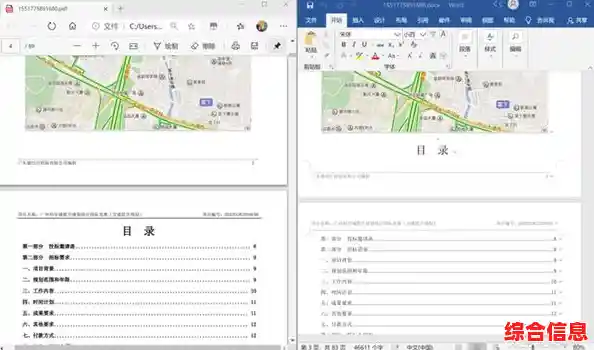
想把Word文档变成PDF,最怕的就是辛辛苦苦排好的版,一转格式就全乱套了,图片跑位了,字体不对劲了,页边距也变了,真是让人头疼,只要掌握几个关键技巧,就能轻松搞定,确保转换后的PDF和你的Word文档长得一模一样,下面这些方法,都是从实际经验中总结出来的,非常简单实用,一看就会。
最直接、也最推荐的方法,就是使用Word软件自带的“另存为”功能,这是微软官方提供的方式,兼容性最好,对于绝大多数情况都能完美处理,操作起来特别简单:打开你的Word文档,点击左上角的“文件”菜单,不要选“保存”,而是选择“另存为”,在弹出的窗口里,选择你想要保存这个PDF文件的位置,比如桌面或者某个文件夹,最关键的一步来了:在“保存类型”那个下拉菜单里,密密麻麻有很多格式选项,你需要仔细找到并选择“PDF”,有时候它可能显示为“*.pdf”,选好之后,你还会看到一个“选项”按钮,建议点进去看一下,里面有一些小设置,比如你可以选择是转换整个文档,还是只转换当前页面,或者指定某几页,还有一个重要的选项是“发布后打开文件”,把它勾选上,这样一点击保存,转换好的PDF就会自动打开,你就能立刻检查效果了,点击“保存”按钮,几秒钟之内,一份排版精准的PDF文件就生成了,这个方法几乎不会出错,是首选方案。
如果你需要转换的文档数量很多,比如有十几个甚至几十个Word文件都要转成PDF,那一个个地打开、另存为就太浪费时间了,这时候,Word的一个隐藏功能就派上用场了,叫做“批量转换”,这个功能不需要你安装任何其他软件,依然是在Word里面完成,你可以先打开一个空白的Word文档,或者随便打开一个Word文件都可以,然后同样点击“文件”菜单,但这次选择“打开”旁边的“新建”,找到“文档”创建一個新文件,你需要找到“文件”菜单下的“选项”,进入“自定义功能区”,在右边的“主选项卡”列表里,找到一个叫“不在功能区中的命令”的类别,然后在这个长长的列表里往下找,找到一个命令叫“批量转换。。。”或者类似的名称,把它添加到你的一个自定义组里,比如添加到“开始”选项卡中,添加成功后,你的Word界面上就会出现这个按钮,点击它,就会打开一个向导窗口,你只需要按照提示,添加所有需要转换的Word文档,然后指定一个文件夹用来存放生成的PDF文件,最后点击“确定”,Word就会自动帮你把所有的文档一次性全部转换好,这对于处理大量文件来说,效率提升的不是一星半点。
你可能会遇到一种情况:电脑上没有安装Microsoft Word软件,或者你正在使用别人的电脑,不方便安装,这时候,在线转换工具就成为了一个非常方便的替代方案,你只需要有一个浏览器,能上网就行,在网上搜索“Word转PDF在线”或者“online word to pdf converter”,会出来很多这样的网站,使用起来通常也很简单:打开网站,点击“上传”或“选择文件”按钮,从你的电脑里选中那个需要转换的Word文档,上传完成后,网站会自动开始处理,处理速度取决于你的文件大小和网速,一般也就十几秒到一分钟,处理完成后,网站会提供一个下载链接,你点击下载就能把PDF文件保存到自己的电脑上了,使用在线工具要特别注意安全问题,因为你上传的文档会被传到别人的服务器上,如果文档内容涉及个人隐私、公司机密或者非常重要的资料,最好不要使用在线工具,以免信息泄露,尽量选择那些口碑好、知名度高的在线转换网站,并且转换完成后,最好清理一下浏览器的上传记录。
除了上面说的三种主要方法,还有一些小细节注意到了,能让你转换出来的PDF效果更完美,第一个是字体嵌入,如果你的Word文档使用了一些比较特殊的、不是Windows系统自带的字体,比如一些艺术字体或者公司规定的专用字体,那么为了保证在任何电脑上打开PDF都能正确显示,你需要在转换时确保字体被嵌入到PDF里,在用Word“另存为”PDF时,点击“选项”按钮,里面通常有一个“ISO 19005-1 兼容”或者“嵌入字体”的选项,把它勾选上,这样字体信息就会打包进PDF文件里,别人即使电脑上没有安装这种字体,也能看到一模一样的效果,第二个是图片和图表的质量,如果文档里有很多高清图片或者复杂的图表,担心转换后变模糊,可以在“选项”里调整图片压缩设置,选择“不压缩”或者“高质量打印”,这样能保证PDF的清晰度,第三个是关于超链接和目录,如果你的Word文档里有可点击的超链接或者自动生成的目录,转换时默认这些元素是会保留在PDF里的,并且可以点击跳转,你可以在“选项”里确认一下“创建书签时使用:标题”这个选项是否勾选,这能让你的PDF目录更有条理。
无论你用哪种方法转换,养成一个好习惯:转换完成后,一定要花一两分钟时间仔细检查一下生成的PDF文件,从头到尾翻一翻,重点看看排版有没有错乱,比如段落间距、图片位置、表格框线是否正常;检查一下字体显示是否正确,特别是那些特殊字体;再点一下超链接和目录,看能不能正常跳转,确认无误后,再进行下一步的发送或归档,这样就能万无一失,确保你交付出去的是一份完美无误的PDF文档,最快最稳的就是用Word自带的“另存为PDF”,大量文件就用“批量转换”功能,不方便用软件时可以考虑在线的工具,但要注意文件安全,再加上注意字体嵌入和图片质量这些细节,并做好最终检查,你就能成为Word转PDF的高手,再也不用为排版问题发愁了。