

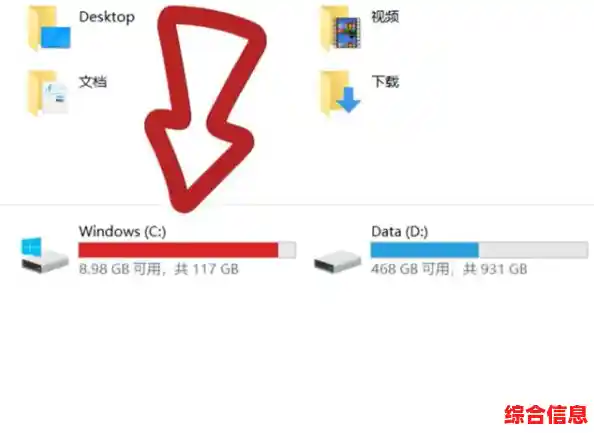
电脑用久了,C盘空间不知不觉就变红了,这确实是让人头疼的事情,系统运行变慢,新软件装不下,甚至有些程序都打不开了,别急着去下载那些花里胡哨的清理软件,其实Windows系统自己就带了不少好用的工具,能帮你安全地清理出大量空间,下面我就把这些可以直接删除的文件类型和清理方法告诉你,让你自己动手,轻松给C盘“瘦身”。
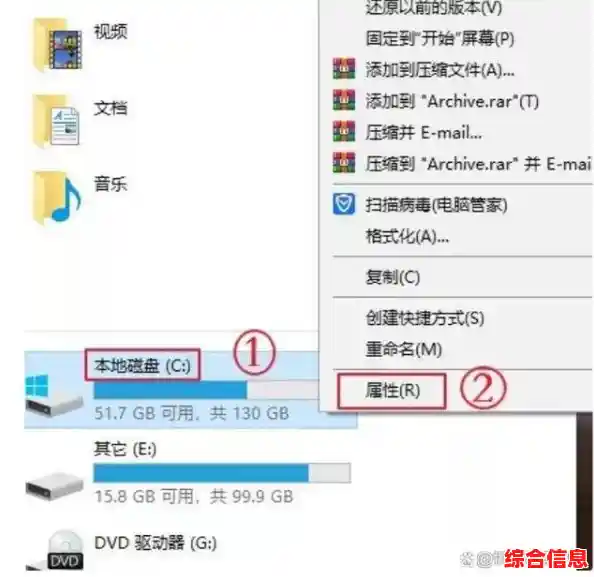
最直接、最安全的一步,就是使用系统自带的“磁盘清理”工具,这个工具是微软官方提供的,它知道哪些文件是安全的可以删除,所以不用担心会误删重要系统文件导致电脑出问题,你只需要在键盘上按下Win键(就是那个窗户图标的键)+ S,然后输入“磁盘清理”,打开它,选择你的C盘,点确定,系统会扫描一阵子,扫描完成后,会弹出一个列表,里面都是可以安全删除的垃圾文件。
在这个列表里,你会看到一些选项,Windows更新清理”,这个特别重要,每次Windows更新后,旧版本的系统文件会被保留下来,以防更新出问题可以回退,但如果你的系统已经稳定运行了一段时间,这些旧文件就完全没用了,它们可能占用好几个GB甚至十几GB的空间,放心勾选删除。“临时文件”是程序和系统运行时产生的缓存,删掉它们很安全。“回收站”里的文件是你自己删除的,如果你确认里面的东西都不要了,在这里直接清空能立刻释放空间。“已下载的程序文件”和“临时Internet文件”是浏览器相关的缓存,也可以清理,把这些选项都勾选上,然后点“确定”,系统就会自动帮你把这些垃圾清走。
清理完基本的,你还可以点一下磁盘清理窗口里的“清理系统文件”按钮,它会再次扫描,这次能扫出更多、更大的可删除文件,比如之前提到的Windows更新清理文件,通常在这里会显示得更多,这一步能清理出的空间往往非常可观。
第二个可以动手清理的地方是“临时文件”文件夹,你可以直接按Win + R键,打开“运行”对话框,输入“%temp%”(不带引号),然后按回车,这会打开一个文件夹,里面全是程序产生的临时缓存文件,这些文件基本上都是可以删除的,你可以按Ctrl + A全选,然后按Shift + Delete键彻底删除(不经过回收站),如果删除过程中提示有些文件正在使用无法删除,这是正常的,跳过它们就行,把能删的都删掉。
第三个大头是“下载”文件夹,很多人习惯性地把下载的东西都放在系统默认的“下载”文件夹里,而这个文件夹默认就在C盘,时间一长,里面可能堆满了各种安装包、图片、文档等,有些你可能都忘了,去检查一下这个文件夹,把不再需要的文件删除掉,更重要的是,养成习惯,以后下载东西时,主动选择保存到D盘或其他非系统盘。

第四个可以清理的是休眠文件,休眠功能会让电脑把内存里的数据全部保存到硬盘的一个文件里(hiberfil.sys),然后关机,这样下次开机时能快速恢复到之前的工作状态,这个文件的大小基本和你电脑的内存大小差不多,如果你是8G内存,这个文件就占8G;16G内存就占16G,如果你平时基本不用休眠功能(比如你更习惯直接关机或睡眠),就可以关掉它来释放巨大的空间,方法是用管理员身份打开命令提示符(在开始菜单搜索“cmd”或“命令提示符”,右键选择“以管理员身份运行”),然后输入命令:“powercfg -h off”(不含引号)回车,这样休眠文件就会被删除,空间立刻释放,如果想重新开启,把命令里的“off”改成“on”就行。
第五,清理应用程序的缓存,很多软件,特别是聊天软件比如微信、QQ,或者设计软件,它们的聊天记录、接收的文件、项目缓存默认都保存在C盘,你可以打开这些软件的设置,在“文件管理”或类似的选项里,找到缓存文件的位置,看看是不是在C盘,如果可能,把它们转移到其他盘符,并定期清理不必要的缓存文件,卸载掉那些你很久不用的软件,也能释放空间。
还有一个隐藏的“大户”是系统还原点和影子副本,系统会自动创建还原点,用于系统出问题时恢复,这也会占用不少空间,你可以适当调整它占用的空间上限,在开始菜单搜索“创建还原点”,打开系统属性窗口,选中C盘,点击“配置”,在新窗口里,你可以删除所有旧的还原点(会释放空间但失去还原能力),或者拖动滑块,限制系统还原可以使用的最大磁盘空间,比如设为5%或10%,避免它无限膨胀。
通过以上这些方法,一步步操作下来,清理出几十个GB的空间是很常见的事情,定期做一下这些清理,就像给房间做大扫除一样,能让你的电脑系统保持流畅,告别C盘爆红的烦恼。