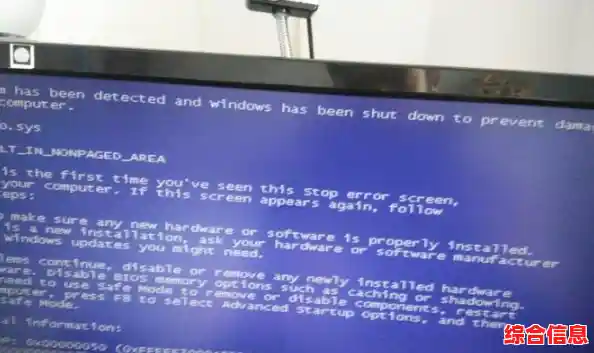
电脑系统崩溃确实让人头疼,但别担心,这事儿完全可以解决,只要你按照下面的步骤一步步来,不仅能顺利恢复系统,还能保护好你重要的文件,咱们不讲那些难懂的专业词,就用大白话把这事儿说清楚。
第一步:崩溃发生了,先别慌,冷静下来看看情况
电脑突然蓝屏、卡死不动、或者反复重启,这就是崩溃了,这时候你第一个要做的,不是急着乱按键盘鼠标,而是先深呼吸。
- 判断程度: 电脑是完全没反应了,还是能看到一些错误提示?如果还能动,试着把正在做的、没保存的工作(比如Word文档)赶紧保存一下。
- 简单尝试: 如果电脑卡住了,可以按住电脑的电源键不放,强制关机,等待十几秒后,再重新按下电源键开机,这只是系统一时“抽风”,重启一下就好了,这个方法能解决很多小问题。
第二步:尝试进入“安全模式”,这是救命稻草
如果简单重启没用,电脑还是进不去系统,我们就要请出“安全模式”了,安全模式就像是电脑的“住院部”,只加载最核心的程序,撇开那些可能捣乱的软件,让我们能进去进行修复。
- 怎么进入? 在电脑启动时(一般是出现品牌Logo后),连续按F8键(有些新电脑可能是Shift+F8或其他键,如果不确定可以网上搜一下你的电脑型号怎么进安全模式),会进入一个黑色背景的选项菜单,用键盘上下键选择“安全模式”,然后按回车。
- 进去之后干嘛?
- 杀毒与清理: 很多崩溃是病毒或恶意软件引起的,在安全模式下,运行你的杀毒软件,来个全盘扫描和清理。
- 卸载惹事的软件: 想想崩溃前你是不是刚安装了某个新软件、新驱动(比如显卡驱动)?在安全模式下,进入“控制面板”的“程序和功能”,把最近安装的可疑软件卸载掉。
- 系统还原: 这是个大招,Windows系统自己会定期创建“还原点”,就像游戏存档一样,你可以在安全模式下搜索“系统还原”,选择一个崩溃之前日期的还原点,把系统恢复到那个健康的状态,这个过程不会删除你的个人文件(比如照片、文档),但可能会卸载掉还原点之后安装的程序。
第三步:如果安全模式也救不了,那就重装系统
当以上方法都无效,说明系统文件损坏比较严重了,最彻底的办法就是重装系统,别怕,现在重装系统已经简单了很多。
- 准备工作(非常重要!):
- 找一个大于8G的U盘,在一台能正常上网的电脑上,去微软官网下载一个“Media Creation Tool”(媒体创建工具),这个工具会帮你把Windows系统镜像制作成一个启动U盘。
- 备份你的数据! 这是最最最重要的一步!重装系统会清空C盘(系统盘)的所有东西,你需要把桌面、文档、收藏夹等重要文件,复制到D盘、E盘等其他盘符,或者提前拷贝到移动硬盘、U盘里,如果你已经进不去系统,可以尝试把硬盘拆下来,挂到另一台电脑上当从盘来拷贝数据,或者用前面提到的PE系统U盘启动来备份。
- 开始重装:
- 把制作好的系统U盘插在崩溃的电脑上。
- 开机,并连续按某个键(通常是F12、F2、Esc等,不同电脑不一样,看开机画面提示或查一下)进入启动项选择菜单。
- 选择从你的U盘启动。
- 之后会进入Windows安装界面,基本就是一路“下一步”,选择“自定义安装”,然后格式化原来的C盘,再把系统安装到C盘,整个过程基本都是图形化界面,跟着提示走就行。
第四步:养成好习惯,让崩溃远离你——数据保护是关键
对付崩溃,最好的办法是预防,平时养成几个小习惯,能省去很多麻烦。
- 定期备份数据: 这是最重要的习惯,不要把鸡蛋放在一个篮子里,你可以:
- 使用移动硬盘或大容量U盘,每周或每月手动把重要文件拷贝一份。
- 使用网盘,比如百度网盘、阿里云盘等,设置自动同步你的重要文件夹。
- 启用系统自带的“文件历史记录”功能,让它自动备份你指定文件夹的版本。
- 软件安装要小心: 尽量从官方渠道下载软件,不要随便点开来路不明的安装包,安装时注意取消勾选那些捆绑的垃圾软件。
- 保持系统更新: Windows更新经常会修复一些安全漏洞和系统bug,保持系统最新状态更稳定。
- 清理垃圾: 定期用系统自带的磁盘清理工具或一些可信的清理软件,清理掉系统产生的临时文件和缓存。
电脑系统崩溃不是什么世界末日,只要你冷静处理,按照“先尝试修复,再考虑重装”的顺序来,并且在平时做好数据备份,你就再也不用为这事儿慌张了,你的数据和电脑安全,完全掌握在你自己手中。