
电脑键盘突然失灵,某个键按了没反应,或者所有键都乱了套,这绝对是让人非常抓狂的一件事,先别急着生气,也别马上想着拿去维修店花钱,很多时候问题并不大,我们自己动手就能解决,下面就来分享一些非常实用的自救技巧,一步步来,很可能就帮你省下一笔钱和不少时间。
第一步,也是最重要的一步,先冷静下来做个简单的判断,是所有的按键都失灵了,还是只有某一个或某几个键不灵?是整个键盘完全没反应,还是按下去出现的是乱七八糟的字符?这个初步判断能帮你缩小问题的范围。
如果是个别按键失灵,比如只有字母“A”按了没反应,而其他键都正常,那大概率是物理问题,最大的可能性就是键盘下面进了东西,我们每天在电脑前吃饭、喝饮料,难免会有食物碎屑、头发、灰尘掉进键盘缝隙里,时间长了,这些东西积压在按键的触发结构下面,就会导致按键卡住或者无法触发。
对付这种情况,最直接的方法就是清理,把键盘从电脑上拔下来(如果是笔记本,请先关机),把它倒过来,按键朝下,轻轻拍打键盘的背面,你会惊讶地发现,真的能拍出不少灰尘和杂物,如果这样还不行,可以尝试用吹风机的冷风档,对着按键的缝隙吹一吹,把顽固的灰尘吹出来,还有一个更专业的工具叫键盘清洁泥,它是一种黏黏的胶状物,可以压进键盘缝隙里,把脏东西粘出来,效果很好而且不伤键盘。
如果清理之后问题依旧,那可能是按键本身的机械结构出了问题,对于台式机常用的机械键盘,你可以尝试用拔键器(一个小工具,很便宜)把失灵的键帽轻轻拔下来,检查一下下面的轴体有没有损坏或者是否有异物卡住,如果是笔记本键盘或者普通的薄膜键盘,拆卸键帽要非常小心,因为下面的支架很容易断,如果没有把握,这一步可以跳过,以免造成更大的损坏。
如果问题是所有按键都失灵,或者整个键盘行为异常(比如按一下出来好几个字),那我们就要从软件和连接方面找原因了,尝试最简单粗暴的方法:重启电脑,别小看重启,它能解决很多莫名其妙的软件冲突,重启之后,如果键盘恢复正常,那可能就是某个程序临时占用了键盘资源导致的。
重启无效的话,检查硬件连接,如果是台式机用的有线键盘,把USB线从电脑上拔下来,换个USB接口重新插紧,有时候仅仅是接口接触不良或者驱动程序需要重新识别,如果是无线键盘,检查一下电池还有没有电,电池仓的接触点是否干净,把键盘的无线接收器从电脑上拔下来再插回去,或者按照键盘说明书重新进行对码配对。
检查一下键盘的驱动程序,在电脑的“设备管理器”里(你可以用鼠标操作,或者如果键盘还能输入一点点,尝试用Windows键+X快捷键打开),找到“键盘”这一项,点开它,你会看到你的键盘设备,在上面点击右键,选择“卸载设备”,卸载之后,再次重启电脑,系统会自动重新识别并安装键盘驱动,这能解决很多因为驱动文件损坏或冲突导致的问题。
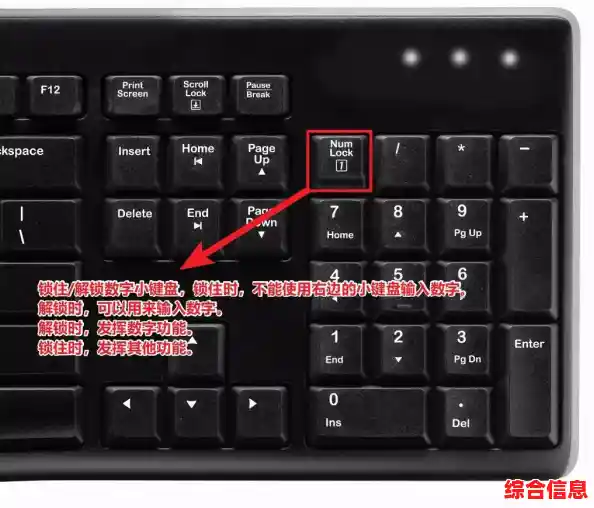
还有一个容易被忽略的情况是键盘被锁定了,有些键盘有专门的“锁定”功能键,或者通过组合键(比如Fn键+某个功能键)可以锁定键盘,防止误触,你不小心按到了,键盘自然就没反应了,可以尝试按一下“Fn”键+“Num Lock”或者“Fn”键+“Esc”之类的组合,看看键盘指示灯有没有变化,能不能恢复。
对于笔记本用户,还有一个特别的检查点:是不是不小心开启了“筛选键”之类的辅助功能?你可以按住键盘右侧的“Shift”键8秒钟试试,听听有没有提示音,或者去系统的“轻松使用设置”里看看“键盘”选项下的“筛选键”是否被意外开启了,如果开了就把它关掉。
如果以上所有方法你都试过了,键盘依然顽固地不肯工作,那么可以找一个好的、确认能用的键盘(比如从别的电脑上暂时借一个)插到你的电脑上试试,如果这个好键盘在你的电脑上能正常使用,那说明问题出在你原来的键盘本身,它可能真的硬件损坏了,需要考虑维修或更换,如果连好键盘在你的电脑上也不能用,那问题可能出在电脑的操作系统或主板上,这时候再考虑送修也不迟。
键盘失灵先别慌,从最简单的清理和重启开始,一步步排除,大多数小问题都能自己搞定。