别慌,桌面闪烁这个问题在Win11里不算少见,很多时候并不是什么严重的硬件故障,可能就是一些软件冲突或者小毛病导致的,我们可以从最简单、最可能的原因开始一步步排查,这样效率最高,也最省事。
第一步:最直接的怀疑对象——最近安装的软件或更新
你是不是最近刚装了什么新软件?特别是那些会美化桌面、增加小工具、或者需要悬浮窗的软件(比如一些桌面整理工具、翻译软件的划词功能、显卡超频软件等)?这些软件很容易和系统自带的桌面进程“打架”,导致闪烁。
怎么做:
- 尝试卸载最近安装的软件,看看问题是否解决,如果问题消失了,那罪魁祸首就是它。
- 如果不确定是哪个软件,可以尝试进入“安全模式”看看,在安全模式下,Windows只会加载最核心的驱动和程序,如果进入安全模式后桌面不闪了,那百分百是某个第三方软件搞的鬼。
- 进入安全模式的方法: 点击开始菜单 -> 点关机键旁边的箭头 -> 按住键盘上的
Shift 键不放,同时用鼠标点击“重启”,电脑会进入一个蓝色界面,选择“疑难解答” -> “高级选项” -> “启动设置” -> 点击“重启”,重启后,按键盘上的数字 4 或 F4 键就能进入安全模式了。
第二步:检查显卡驱动,这是最常见的“元凶”之一
显卡驱动就像是系统和显卡之间的翻译官,翻译官要是没睡醒或者翻译错了,显示画面就会出问题,驱动太旧、太新(有时候最新版反而不稳定)、或者损坏了,都可能导致桌面闪烁。
怎么做:
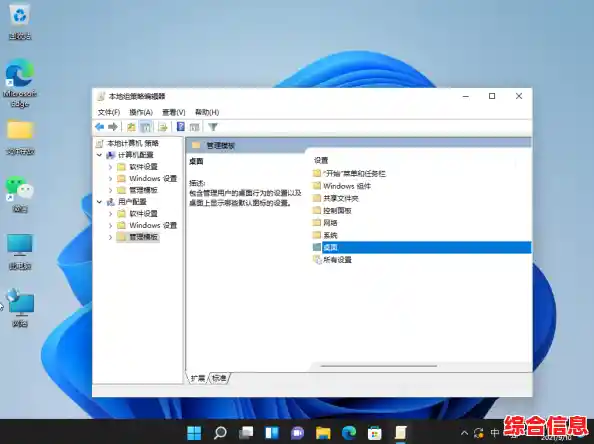
- 简单重启驱动: 这是最快的方法,直接按键盘上的
Ctrl + Shift + Win + B 组合键,屏幕可能会黑一下然后恢复,这是在快速重启显卡驱动,对电脑没任何损害,试试看闪烁有没有暂时停止。
- 更新驱动:
- 在任务栏的搜索框里输入“设备管理器”并打开。
- 找到并点开“显示适配器”,下面会列出你的显卡(比如NVIDIA或AMD的型号)。
- 在显卡名称上右键点击,选择“更新驱动程序”,先让它自动搜索更新试试。
- 回退或重装驱动:
- 如果更新后问题才出现,那就在刚才的右键菜单里选择“属性” -> “驱动程序”选项卡 -> “回退驱动程序”(如果这个按钮是亮的的话)。
- 如果回退不行,或者本来就是旧驱动,可以尝试卸载驱动,在设备管理器里右键点击显卡,选择“卸载设备”,并勾选“尝试删除此设备的驱动程序”,卸载后重启电脑,Windows会尝试自动安装一个通用的驱动,之后你再去显卡官网(NVIDIA或AMD)下载一个经过认证的稳定版驱动重新安装。
第三步:系统文件或桌面窗口管理器出错了
Windows自己管理桌面的那个“小管家”可能一时卡住了或者出了点小故障。
怎么做:
- 重启Windows资源管理器: 这是非常有效的一招,按
Ctrl + Shift + Esc 打开任务管理器,在“进程”里找到“Windows资源管理器”,右键点击它,选择“重新启动”,你会看到任务栏和桌面图标会消失一下再回来,这个过程能解决很多桌面显示的小毛病。
- 运行系统文件检查器: 这个工具能自动扫描和修复系统核心文件。
- 在搜索框里输入“cmd”或“命令提示符”,在结果上右键点击,选择“以管理员身份运行”。
- 在弹出的黑色窗口里,输入
sfc /scannow 然后按回车,它会开始扫描,需要一点时间,等它完成看看有没有修复什么问题。
第四步:检查显示设置和电源计划

有时候一些显示的高级设置也可能引发问题。
怎么做:
- 调整刷新率: 在桌面空白处右键点击,选择“显示设置”,往下拉,找到“高级显示”设置,看看“刷新率”是多少,如果设得太高(比如你的显示器明明只支持60Hz,却设成了120Hz),或者设置了一个不稳定的数值,就可能闪烁,尝试换一个低一点的刷新率看看。
- 关闭可变刷新率: 还是在显示设置里,往下拉找到“图形设置”(有的版本叫“相关设置”里的“图形”),里面可能有一个“可变刷新率”的选项,如果它是开着的,尝试把它关掉试试,这个功能有时会和某些程序不兼容。
- 电源计划: 在搜索框输入“电源计划”并打开,看看你当前用的是不是“高性能”模式,可以尝试切换到“平衡”模式,因为“高性能”模式有时会让显卡持续高负荷工作,产生不稳定的情况。
第五步:考虑外部干扰和硬件问题
如果以上软件方法都试过了,问题依旧,那就要想想硬件了。
- 外接显示器: 如果你用的是笔记本或者台式机接了显示器,尝试拔掉外接显示器,只用笔记本自己的屏幕看看还闪不闪,如果笔记本屏幕不闪了,问题可能出在连接线、接口或者外接显示器本身。
- 检查连接线: 检查一下连接显示器和主机的视频线(HDMI或DP线)是否插紧了,有没有明显的损坏,有条件的话,换一根线试试。
- 终极排查: 创建一个新的Windows本地用户账户(在设置-账户-家庭和其他用户里添加),然后登录到这个新账户,如果在新账户里桌面完全不闪了,那说明是你原来那个用户账户的配置文件损坏了,虽然可以修复,但比较麻烦,你可能需要考虑把重要文件备份后,重置系统了。
解决桌面闪烁就像破案,要从最容易下手的地方开始,大概率是驱动或软件冲突,按照从易到难的顺序试一遍,大部分问题都能得到解决,如果所有方法都无效,并且闪烁非常严重,那可能是显卡或显示器硬件本身出了问题,这时候就需要联系专业的维修人员了。