遇到添加打印机问题?查看高效处理步骤全解析!
你是不是也遇到过这种情况?急着要打印一份重要文件,结果在电脑上捣鼓了半天,那个打印机图标就是不肯乖乖出现,要么是找不到打印机,要么是找到了却连不上,屏幕上蹦出个你看不懂的错误代码,真是让人火冒三丈,恨不得给电脑两下子,别急,这种问题太常见了,几乎每个人都碰到过,今天咱们就抛开那些让人头疼的专业术语,像朋友聊天一样,一步步把这个问题拆解清楚,让你以后能自己轻松搞定。
最重要的一步,也是最容易被忽略的一步:冷静下来,从头开始检查,很多时候,问题就出在一些非常简单的环节上。
第一步:先别怪电脑,看看打印机自己“醒”没醒
这听起来像句废话,但相信我,很多问题就出在这儿,你走过去,确认一下:
- 电源插好了吗? 看看打印机的电源线是不是老老实实插在插座上,插座开关有没有打开,有时候可能是谁不小心碰掉了插头。
- 打印机开机了吗? 看看电源指示灯是不是亮着的,如果是亮的,再看看有没有其他指示灯在闪烁报错,有没有显示缺纸、卡纸、或者墨水/墨粉用完了?如果打印机自己都“病”了,它当然没法响应你的电脑。
- “睡觉”了没? 很多打印机为了省电,一段时间不用会自动进入休眠状态,你试着按一下打印机上的某个按钮(比如电源键或者一个带月亮图标的键),把它“叫醒”,通常指示灯会从闪烁变成常亮。
第二步:检查“牵线搭桥”的纽带——连接线
现在打印机是醒着的,那它和电脑是怎么“说话”的呢?
- 如果是用USB线连接的: 把USB线从电脑和打印机两头都拔下来,然后重新插紧,最好换一个电脑上的USB口试试,有时候某个USB口可能接触不良或者出了点小毛病,线本身也有可能坏了,如果条件允许,换一根好的USB线试试是最直接的方法。
- 如果是通过网络连接的(Wi-Fi或网线): 这是最容易出问题的地方。
- 看看打印机显示屏上(如果有的话),网络连接标志是不是正常的?有没有显示已断开?
- 确保你的电脑和打印机连接的是同一个Wi-Fi网络,你在家可能有好几个网络,比如一个2.4G的,一个5G的,电脑连的是5G,打印机可能只支持2.4G,它俩不在一个“频道”上,自然找不到对方。
- 可以尝试重启一下你的路由器(就是那个给你发Wi-Fi的小盒子),拔掉电源等一分钟再插上,有时候网络抽风,重启一下就好了。
第三步:在电脑上动动手——简单又有效的操作
硬件连接看起来没问题了,我们回到电脑桌面。
- 重启大法好: 这不是开玩笑,重启电脑和打印机是解决很多疑难杂症的万能钥匙,关掉电脑和打印机,等上一分钟,然后先开打印机,等打印机完全启动 ready 了(指示灯不闪了),再打开电脑,让它们重新“认识”一下对方。
- 检查打印队列(就是等着打印的文件列表): 有时候之前有个打印任务卡住了,就像堵车一样,后面的文件都过不去,你可以这样做:
- 在Windows电脑上,在开始菜单旁边的搜索框里输入“查看正在打印的内容”或者“设备和打印机”,打开后找到你的打印机图标,双击打开,看看里面是不是有任务停在那里,如果有,全部右键点击,选择“取消所有文档”。
- 在苹果Mac电脑上,去“系统设置”里找到“打印机与扫描仪”,选中你的打印机,看看队列里有没有卡住的任务。
第四步:让电脑重新“识别”打印机
如果以上步骤都试过了,还是不行,我们可以尝试让打印机和电脑“重新建立关系”。
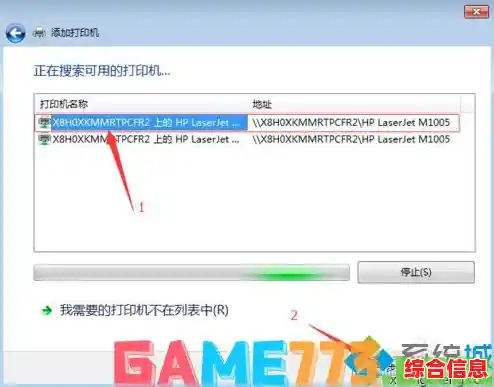
- 删除再添加: 去电脑的设置里,找到“设备”或“打印机和扫描仪”,找到那个出问题的打印机,选择“删除设备”或“移除打印机”,删掉之后,再点击“添加打印机”或“添加设备”,让电脑重新搜索并安装,这相当于让它俩重新握个手,做个自我介绍。
- 安装驱动(听起来专业,其实不难): 驱动就像是电脑和打印机之间的“翻译官”,有时候这个“翻译官”丢了或者版本太旧了,导致它们无法沟通。
- 最简单的办法是,断开打印机和电脑的USB连接(如果是无线打印机就忽略),然后重新连接,Windows系统很多时候会自动搜索并安装合适的驱动。
- 如果自动安装失败,你就需要手动帮忙了,去打印机的官方网站(比如惠普、佳能、爱普生等),找到“服务与支持”或“下载中心”,输入你的打印机具体型号,下载对应的驱动程序,下载后,像安装普通软件一样安装它,安装过程中通常会提示你连接打印机,按照屏幕指示操作就行。
第五步:如果还不行,寻求外部帮助
你已经做了所有能做的努力,如果问题依然存在,那可能是一些更特殊的情况。
- 查看错误代码: 打印机屏幕上或电脑提示里如果出现了具体的错误代码,别慌,把这个代码记下来,然后上网搜索,HP [你的打印机型号] 错误代码XXXX”,通常能找到非常具体的解决方案。
- 求助专业人士: 可能是打印机硬件本身出了问题,或者网络设置非常复杂,这时候就不要自己硬扛了,可以联系打印机制造商的客服电话,或者找你身边比较懂电脑的朋友帮忙看看。
处理打印机问题就像解一道谜题,最关键的是有耐心,一步一步来,从最简单的电源、连接线开始排查,大部分问题都能迎刃而解,希望这些步骤能帮你快速摆脱添加打印机的烦恼!