你的苹果手机突然黑屏,怎么按都没反应,开不了机了?先别急着慌张,更不要马上就想着送去维修店花冤枉钱,很多时候,问题并没有想象中那么严重,自己动手就能解决,下面我们就一步步来排查,从最简单、最可能的原因开始。
第一步:最基础的检查——电量问题
这听起来像是废话,但却是最常见的原因,你的手机可能不是“坏了”,而是彻底没电了,甚至进入了深度放电状态。
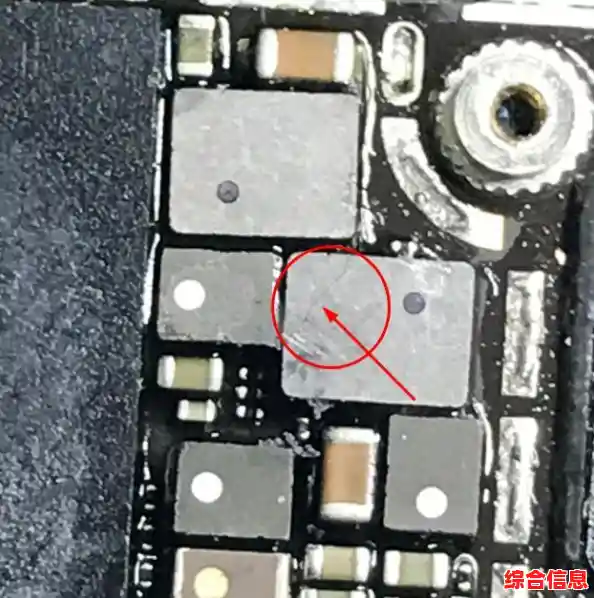
- 连接充电器充电: 找一个确认好用的充电插头和原装(或MFi认证)的充电线,给手机插上充电,别用电脑USB口,那个电流可能太小。
- 耐心等待: 充上电后,别急着马上开机,先让它连续充电至少半小时以上,因为如果电池电量完全耗尽,需要先积累一点“底电”才能启动。
- 观察迹象: 在充电过程中,留意屏幕上是否出现一个红色的低电量图标,或者一个绿色的电池图标,哪怕只是闪现一下,也说明手机有反应,是好事儿,如果看到苹果Logo然后黑屏,那就继续充,直到它能正常开机。
第二步:尝试强制重启——解决临时性卡死
如果充电一段时间后依然黑屏无声,可能是系统遇到了严重的卡顿或软件冲突,导致它“假死”了,这时候就需要强制重启,相当于电脑的强制关机再开机。
这个操作不会删除你手机里的任何资料,请放心尝试。
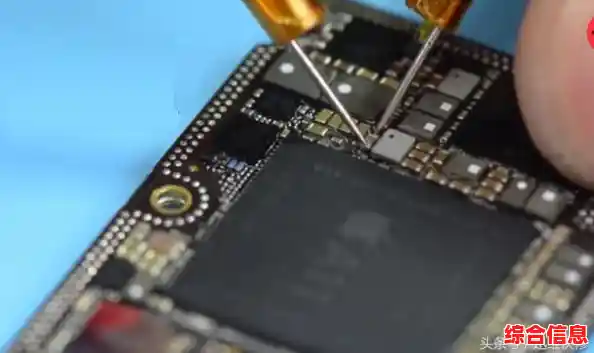
- 针对iPhone 8及更新机型(包括全面屏手机): 快速按一下“音量+”键,再快速按一下“音量-”键,然后长按侧边的“电源键”(也叫开关机键)不放,直到屏幕上出现苹果Logo再松手。
- 针对iPhone 7和iPhone 7 Plus: 同时长按“音量-”键和“电源键”,直到出现苹果Logo。
- 针对iPhone 6s及更早机型: 同时长按“Home键”(屏幕下方的圆圈键)和“电源键”,直到出现苹果Logo。
这个过程可能需要十几二十秒,耐心按住别松太早。
第三步:检查硬件和环境
如果强制重启也没用,我们需要看看是不是一些外部因素导致的。
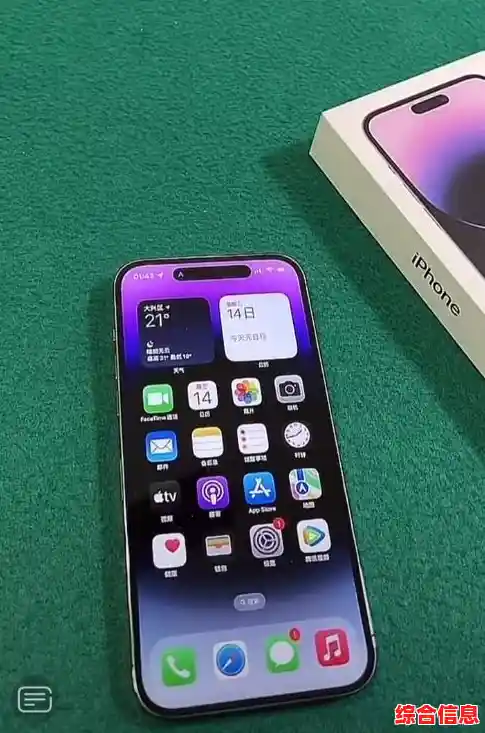
- 检查充电线和充电器: 换一根数据线、换一个充电头试试看,有可能是你的充电设备坏了,让你误以为是手机的问题,检查手机底部的充电口,看看是不是被灰尘或绒毛堵住了,用牙签或小刷子轻轻清理一下。
- 检查物理按键: 侧边的电源键、音量键有没有卡住或者损坏?如果按键失灵,也可能导致无法开机。
- 回忆一下手机“遭遇”了什么: 手机最近有没有摔过?掉进过水里?或者处于非常炎热(比如夏天暴晒在车里)或寒冷的环境?物理损伤和极端温度都会影响手机正常工作。
第四步:连接电脑寻求帮助
如果以上方法都失败了,但你的手机在充电或强制重启时似乎有那么一点点反应(比如屏幕微闪、发热),可以尝试连接电脑。
- 用数据线将手机连接到电脑上(最好是安装有iTunes的PC或者装有“访达”的Mac)。
- 打开iTunes或访达,然后在手机上执行强制重启的步骤(即第一步和第二步结合)。
- 当手机屏幕出现连接iTunes的图标(一根线连着一个音乐符号)时,说明手机进入了恢复模式,这时电脑会提示你“更新”或“恢复”。
- 重要选择: 一定要选择“更新”!系统会尝试重新安装iOS,但会保留你的数据,而“恢复”会抹掉手机上所有内容,退回到出厂设置,这是最后万不得已的选择。
第五步:最后的手段和寻求专业支持
- DFU模式: 这是最深层的强制恢复模式,比恢复模式更彻底,操作步骤更复杂,失败风险也稍高,一般用户不建议轻易尝试,如果以上方法全部无效,你可以在网上搜索“你的iPhone机型 + DFU模式”查看具体教程。
- 联系苹果官方支持: 这是最稳妥的一步,你可以通过苹果官网预约 Genius Bar(天才吧)的维修服务,或者致电苹果官方客服,让专业技术人员进行检测,他们会给你最准确的诊断,如果手机还在保修期内,非人为损坏是可以免费维修的。
当你的苹果手机无法开机时,不要慌,遵循 “充电 -> 强制重启 -> 检查配件 -> 连接电脑 -> 求助官方” 这个由简到繁的流程,大部分问题都能得到解决或明确原因,耐心是第一步,很多时候它只是需要一点时间和正确的操作就能“醒”过来。