当你发现电脑运行慢得像蜗牛,或者想要彻底清理电脑准备送给别人,又或者新买了一块硬盘,你很可能就需要面对“格式化”这件事,对很多人来说,格式化听起来有点吓人,好像会弄丢所有东西,或者操作很复杂,别担心,这篇文章就是来帮你轻松解决这个难题的,我们会用最直白的方式,把格式化的方方面面都讲清楚。
格式化到底是什么?
你可以把电脑的硬盘想象成一个巨大的、崭新的书柜,格式化就是在使用这个书柜之前,给它安装上“隔板”和“标签系统”的过程,这个系统规定了书(也就是你的文件)应该怎么放、放在哪里、如何快速找到,Windows系统常用的“隔板系统”主要有两种:NTFS和exFAT。
- NTFS:这是你现在电脑C盘几乎肯定在用的系统,它非常安全、稳定,能处理大文件,适合安装操作系统和软件,但如果你想把硬盘在Windows和苹果电脑之间来回用,它会有点麻烦(苹果电脑默认只能读,不能写)。
- exFAT:这个系统就像个“和事佬”,特别适合U盘或者移动硬盘,它在Windows和苹果电脑上都能随意读写,兼容性非常好,是不同设备之间传大文件(比如电影)的首选。
格式化并不是把硬盘用物理方式摧毁,而是为它建立一个全新的、干净的管理系统。
什么时候需要格式化?
- 重装系统前:这是最常见的情况,你想给电脑来个彻底的大扫除,重装一个干净的Windows,格式化C盘是必须的一步。
- 新硬盘投入使用:刚买的硬盘是“毛坯房”,必须格式化才能被电脑识别和使用。
- 彻底清除病毒或恶意软件:有些病毒非常顽固,格式化是根除它们最彻底的办法。
- 改变硬盘的文件系统:比如你想把一块硬盘从NTFS改成exFAT,以便在Mac和PC上通用。
- 解决硬盘无法识别或读写错误:当硬盘出现一些奇怪的故障时,格式化有时能把它“救活”(但数据就没了)。
重要警告:格式化会删除数据!
这是最关键的一点,必须重复三遍:格式化会删除数据!格式化会删除数据!格式化会删除数据! 在进行任何格式化操作之前,如果你还想保留硬盘里的照片、文档、音乐等重要文件,务必、一定、必须要先备份! 可以把文件复制到另一个U盘、移动硬盘,或者上传到网盘,这是绝对不能省略的保命步骤。
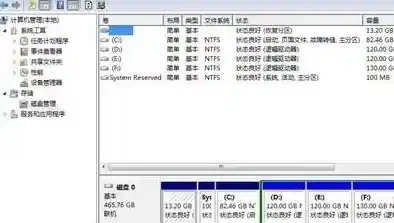
实战演练:两种最常用的格式化方法
在Windows系统内格式化非系统盘(比如D盘、E盘或U盘)
这是最简单安全的方法,适合清理数据盘或移动存储设备。
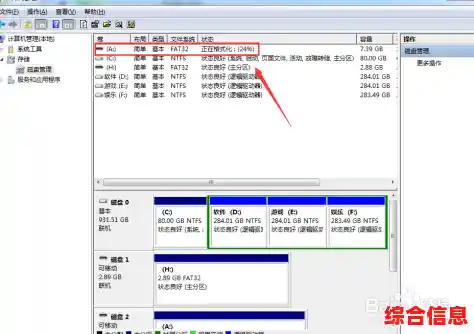
- 连接设备:如果是U盘或移动硬盘,先把它插到电脑上。
- 打开“此电脑”:在你的桌面上找到并双击“此电脑”(或“我的电脑”、“计算机”)。
- 找到目标磁盘:你会看到所有的硬盘分区和可移动设备。千万要认准盘符,比如你的U盘可能是“F盘”或“G盘”。
- 右键菜单格式化:用鼠标右键点击你想要格式化的那个盘符,在弹出来的菜单里选择“格式化”。
- 选择设置(关键步骤):
- 文件系统:根据你的需要选择NTFS或exFAT,如果是U盘,推荐exFAT。
- 分配单元大小:不用管,保持默认值就好。
- 卷标:可以给你的硬盘起个新名字,我的备份盘”。
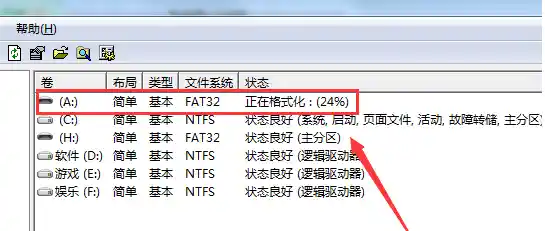
- 格式化选项:这里有个“快速格式化”的选项,它通常是默认勾选的,快速格式化速度非常快,几秒钟就好,它只是清空了文件的“目录索引”,并没有真正擦除所有数据,如果你只是日常清理,勾选它就行,如果你是要处理废旧硬盘,确保里面的数据绝对无法被恢复,则可以取消勾选,但这个过程会非常漫长(可能几个小时)。
- 开始格式化:点击“开始”按钮,系统会再次弹出警告,提醒你数据会被删除,确认已经备份好数据后,点“确定”,等待进度条走完,就大功告成了。
在安装Windows时格式化系统盘(C盘)
当你用U盘启动来重装系统时,会走到这一步。
- 进入安装界面:用制作好的Windows安装U盘启动电脑,一路点击直到出现“你想将Windows安装在哪里?”的界面。
- 看到磁盘列表:这里会列出你电脑上所有的硬盘和分区。
- 删除旧分区:为了彻底清洁,你可以选择包含C盘的那个驱动器(通常叫“主分区”),然后点击下方的“删除”按钮,删除后,该空间会变成“未分配的空间”。(注意:删除分区同样会清除所有数据!)
- 格式化:选中那个“未分配的空间”,然后点击“新建”,系统会自动创建所需的分区,你也可以直接选中一个已有的分区(即使它显示为C盘),然后点击“格式化”按钮,这个过程会瞬间完成。
- 继续安装:格式化完成后,选择那个准备作为C盘的分区,点击“下一步”,Windows就会开始安装到一个全新的、干净的空间里了。
万一误格式化了怎么办?
如果不小心格式化了存有重要数据的硬盘,第一要务是立即停止一切操作! 不要再往那个硬盘里存入任何新文件,尽快使用专业的数据恢复软件(如 Recuva、EaseUS Data Recovery Wizard 等)尝试扫描恢复,因为快速格式化并没有真正覆盖数据,只要没有新数据写入,恢复的成功率还是比较高的。
格式化并不可怕,它只是一个强大的工具,只要你理解了它的原理,记住了备份的铁律,按照步骤操作,就能轻松驾驭它,让你的电脑焕然一新。