

笔记本升级Win11遇到障碍?深入探究原因与应对方法
你是不是也收到了Windows 11的升级推送,兴致勃勃地点了“下载并安装”,结果却迎来的是一盆冷水?要么是系统提示“此电脑当前不满足Windows 11系统要求”,要么是升级过程中卡住、报错,甚至升级后各种不顺手,别急着怪你的笔记本“老掉牙”或者微软“ bug多”,我们先来一起挖一挖,这些障碍背后到底藏着哪些原因,又该怎么一步步解决。
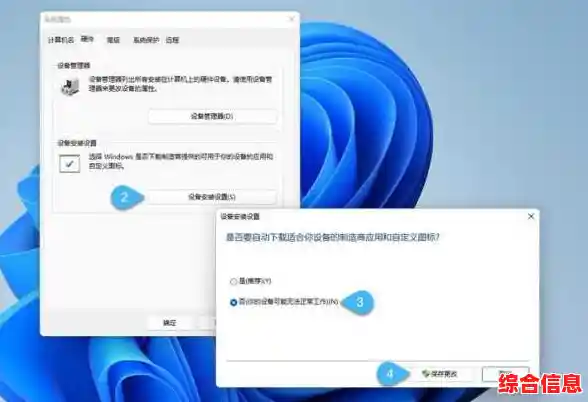
最常碰到的就是硬件门槛拦路,Windows 11不像以前的系统那么“随和”,它设立了几道硬杠杠,首当其冲的就是TPM 2.0,这个东西你可以理解为你电脑主板上的一个“安全芯片”,专门负责加密保护,很多用了四五年的笔记本,这个功能可能是关闭的,或者版本是旧的1.2,你可以在设置里搜索“设备安全性”或“TPM”查看状态,如果没开启,就得重启电脑狂按F2或Del键(不同品牌按键不同)进入BIOS设置,在安全相关选项里把它开启。
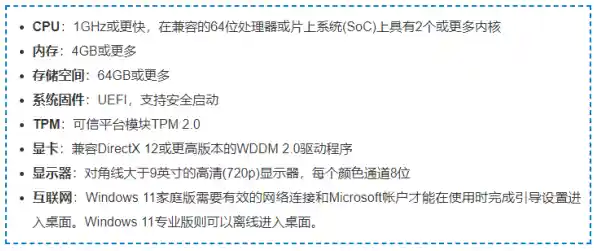
另一个常见的硬件坎是CPU,微软列了一个“合格CPU清单”,如果你的处理器太老,比如英特尔第八代酷睿之前的,或者AMD锐龙2000系列之前的,官方就不支持了,但这里有个灰色地带,有些第七代酷睿的高端型号其实也在支持列表里,所以最好用微软官方的“电脑健康状况检查”工具跑一下,它会给你一个明确的诊断。
除了这些明面上的规则,还有些暗藏的问题,比如你的硬盘空间够吗?Win11升级过程需要一大块空闲地方,官方说64GB,但实际留出至少50GB的空余空间才比较稳妥,还有,你的系统是不是用了很久,装了一堆软件,注册表臃肿不堪?这种“亚健康”状态下的系统,去进行一个大版本升级,很容易在半路出岔子。
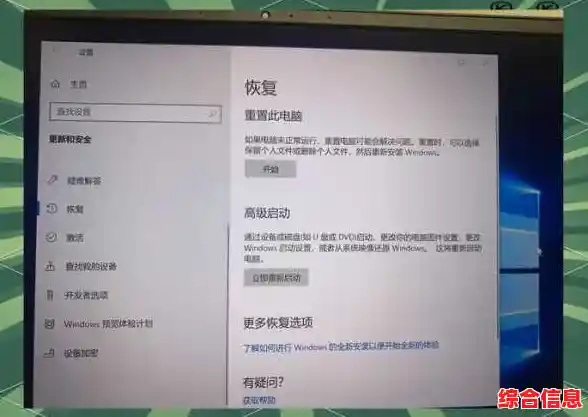
面对这些障碍,我们该怎么办?别慌,一步步来。
第一步,先做“体检”,去微软官网下载那个“电脑健康状况检查”工具,让它告诉你到底卡在哪一环,如果是TPM没开,就按照上面说的方法进BIOS开启,如果提示CPU不支持,也别立刻放弃,可以尝试后面会说的“非官方方法”。
第二步,大扫除,在升级前,给电脑来个彻底清理,用磁盘清理工具扫掉系统垃圾,卸载掉那些很久不用的大型软件,特别是安全软件(比如360、电脑管家等,升级前最好先卸载,升级完再装回去,因为它们可能会冲突),这一步能极大提高升级的成功率和流畅度。
第三步,备份!备份!备份!重要的事说三遍,升级系统有风险,万一过程中断电或出错,可能导致系统崩溃、文件丢失,一定要把重要的文档、照片、工作资料拷贝到移动硬盘或者云盘里,这是对自己负责。
如果以上都做了,还是因为CPU等硬件问题无法升级,但你又非常想体验Win11,有没有办法?有,但你要清楚风险,网上可以找到一些“非官方方法”,比如通过修改注册表绕过硬件检测,或者直接下载Win11的ISO镜像文件进行全新安装,这些方法确实能让老电脑装上Win11,但微软明确警告,这样安装的设备可能无法正常接收后续的安全更新和功能更新,这意味着你的系统可能一直停留在一个旧版本,存在安全隐患,这只适合爱折腾、清楚风险的用户,主力办公电脑不建议这么干。
如果你的笔记本年纪实在太大,硬件确实跟不上,或者你升级后觉得卡顿、耗电快,用着不习惯,那也许最好的应对方法就是“不升级”,Windows 10目前依然被微软支持,会持续提供安全更新到2025年10月,与其让老牛拉新车,不如安心用好现在的稳定系统,等未来换新笔记本时,自然就享受到Win11了。
升级Win11遇阻,别把它当成一个麻烦,而是一次了解自己电脑的好机会,耐心排查,做好备份,权衡利弊,你总能找到最适合自己的那条路。