
在Windows 11里打字,有时候你会遇到一个挺烦人的情况:明明想输入英文逗号,结果出来一个中文的顿号;或者想输入数字和字母,却发现它们都变得特别宽,占用了两个字符的空间,这就是全角和半角在“捣乱”,别担心,掌握几个简单的快捷键,你就能像高手一样瞬间切换,让输入法完全听你的。
我们得简单明白全角和半角是啥,你可以把它们想象成字符的“胖瘦”,半角字符就是正常的英文字符,瘦瘦的,占一个字符位置,A, b, 1, 2, , .,全角字符则是胖胖的,占两个字符位置,主要用在中文排版里,让版面看起来更整齐,A, b, 1, 2, , .,在中文输入法下,标点符号默认常常是全角的,而英文输入法下则全是半角。

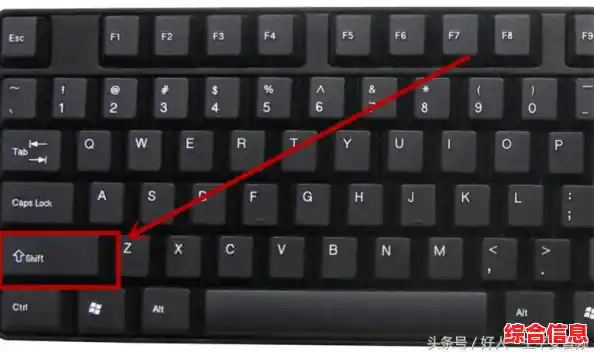
在Windows 11里,最核心、最常用的切换快捷键就是 Shift + 空格键。
这个快捷键是专门针对中文输入法(比如微软拼音、搜狗拼音、QQ拼音等)设计的,当你正在用中文输入法打字时,按下 Shift + 空格键,你会立刻感觉到变化,注意看你输入法状态栏上的那个月亮或者太阳图标(不同输入法图标略有差异,但通常月亮代表半角,圆太阳或全月代表全角),它会随着你的按键切换,比如在微软拼音里,一个半月亮图标是半角,一个整圆是全角,你按一下,图标变了,接下来你输入的字母、数字和标点符号的“胖瘦”也就跟着变了,这个操作非常直接,是解决输入问题最快的方法。
另一个相关的、同样重要的快捷键是 Ctrl + 句点 (.),这个快捷键的功能是切换中英文标点,有时候你只是想改变标点符号,比如把英文的半角逗号 换成中文的全角逗号 ,而不想影响字母和数字的全半角状态,那么用 Ctrl + . 就再合适不过了,它和 Shift + 空格 经常搭配使用,一个管标点,一个管字母数字,分工明确。
除了这两个最关键的快捷键,你还需要知道如何快速切换中英文输入模式本身,最经典的就是 Ctrl + 空格键,这个快捷键可以让你在当前的中文输入法和系统默认的英文输入之间快速切换,比如你正在用微软拼音输入中文,突然需要打一段英文,按一下 Ctrl + 空格,输入法就暂时切回英文了,再按一下,又切回中文,这比用鼠标去点任务栏上的输入法图标要快得多。
还有一个全局切换输入法的快捷键是 Windows键 + 空格键,这个快捷键会呼出一个漂亮的输入法列表,显示你电脑上安装的所有输入法,按住 Windows 键不放,然后反复按空格键,就可以在所有输入法之间循环选择,如果你装了不止一个中文输入法(比如同时有微软拼音和搜狗五笔),这个快捷键就非常有用。
知道了这些快捷键,怎么把它们用溜了呢?关键在于养成习惯,你在写一篇中文文章,中间需要插入一个英文单词或网址,这时候,你不需要动鼠标,直接按 Ctrl + 空格 切换到英文输入模式,流畅地打完英文,然后再按 Ctrl + 空格 切回中文,如果你发现打出来的数字特别宽,影响了排版,立刻反应过来,按一下 Shift + 空格 把它调回半角状态。
你可能需要更精细的控制,你需要输入一段全是全角字符的文本(可能为了特殊的格式要求),你可以先确保输入法是中文模式,然后按 Shift + 空格 切换到全角状态(图标显示为整圆),这样你接下来打出的所有字母、数字都会是全角的,完成后,再按 Shift + 空格 切回常用的半角状态。
如果快捷键突然失灵了,先别慌,最常见的原因是键盘本身的问题,你可以试试打开一个记事本,按一下键盘上的大写锁定键(Caps Lock),看看指示灯有没有反应,确认键盘连接是正常的,检查一下你的输入法是不是设置成了某种特殊模式,或者尝试重启一下输入法(通常可以尝试在任务栏右键点击输入法图标,选择“设置”进行恢复默认或重启电脑),想一想是不是某些游戏或软件霸占了这些快捷键,可以去系统的“设置” -> “时间和语言” -> “打字” -> “高级键盘设置”里查看和修改快捷键分配。
在Windows 11中驾驭全角和半角,核心就是 Shift + 空格 和 Ctrl + . 这两个快捷键,再配合 Ctrl + 空格 进行中英文输入法的快速切换,多练习几次,让你的手指形成肌肉记忆,这样在打字的时候就不用再分心去思考怎么调整,输入效率自然就大大提升了,这些快捷键是你和电脑沟通的“暗号”,用熟了,你会发现打字变成了一件非常流畅和舒服的事情。