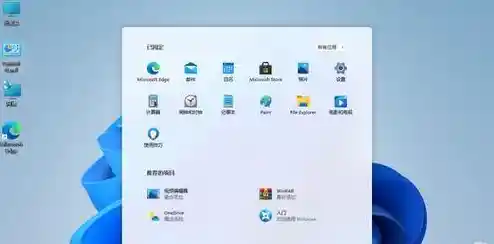
你是不是经常遇到这样的情况:想给朋友演示一个电脑操作却说不清楚,想记录下游戏里的精彩瞬间却手忙脚乱,或者需要为工作制作一个简单的软件教程?别担心,Windows 11本身就自带了好用又免费的录屏工具,根本不需要你去下载那些复杂又占地方的第三方软件,我就手把手教你几种在Win11上录屏的简单方法,让你轻松成为录屏小能手!
使用内置的“Xbox Game Bar”(游戏栏)—— 最方便快捷
这个方法可能是最受欢迎的,因为它就藏在系统里,按个快捷键就能呼出来,别被它的名字骗了,它可不只是用来录游戏的,录桌面、录软件、录任何你在电脑上的操作都完全没问题。
- 一键开启:确保你的操作都准备好了,同时按下键盘上的 Windows键 + G,看,一个像游戏控制台一样的界面是不是就弹出来了?
- 开始录制:在这个小窗口里,你会看到一个看起来像圆点的“录制”按钮(或者一个带有加号的小圆圈),点击它,倒数3秒后,录屏就正式开始啦!屏幕右上角会有一个小小的计时条,告诉你正在录制中。
- 停止与保存:当你完成录制后,再次按下 Windows键 + G 调出游戏栏,点击那个方形的“停止”按钮,或者,更简单的方法是直接使用快捷键 Windows键 + Alt + R 来开始/停止录制。
- 找到你的视频:录好的视频在哪里呢?它会被自动保存到一个固定的文件夹里,你可以打开“文件资源管理器”,在左侧栏找到“视频”文件夹,里面有一个叫“捕获”的子文件夹,你所有的录制成果都安静地躺在那里等你查看。
小贴士:
- 录制麦克风:如果你想一边录屏一边解说,可以在开始录制前,点击游戏栏上的“麦克风”图标,确保它是打开状态(没有红色的静音符号)。
- 只录系统声音:如果你在播放视频或音乐,游戏栏默认会录下电脑内部的声音,非常方便。
使用“步骤记录器”—— 记录操作步骤的神器
这个方法非常特别,它录下来的不是视频,而是一张张截图,当你需要一步步展示“点击这里”、“再打开那个”这类精确操作时,它比视频有时更清晰。
- 打开步骤记录器:点击屏幕左下角的“开始”菜单,直接输入“步骤记录器”或者“psr”,然后打开它。
- 开始记录:会弹出一个简洁的小窗口,你只需要点击“开始记录”按钮。
- 执行你的操作:你就在电脑上正常进行你的操作吧,比如演示如何设置一个软件,你每点击一次鼠标,步骤记录器就会自动截取一张图片,并在旁边用文字说明你点击了什么。
- 停止并保存:操作完成后,点击“停止记录”,这时,它会把所有截图和文字说明整合在一个HTML格式的报告里,你可以直接浏览这个报告,也可以把它保存为一个压缩包,发给需要的人,对方打开后就能清晰地看到你的每一步操作。
这个方法非常适合制作简单的教学指南或向客服反馈问题,因为它能精准定位到你操作的每一个细节。
使用 PowerPoint(PPT)—— 意想不到的录屏工具
如果你电脑上安装了Microsoft Office的PowerPoint,那你又多了一个强大的录屏选择,而且它的编辑功能更灵活。
- 打开PPT:新建一个演示文稿,或者打开一个现有的。
- 找到录屏功能:点击顶部菜单栏的“插入”,在右边就能找到“屏幕录制”按钮。
- 选择区域:点击后,屏幕顶部会出现一个控制条,屏幕会变暗,这时,你可以用鼠标拖拽出一个红色的矩形框,选择你想要录制的屏幕区域,你可以录制整个屏幕,也可以只录某个窗口的一小部分。
- 录制与结束:选择好区域后,点击控制条上的“录制”按钮(那个红点),同样,你可以选择是否录制麦克风和系统音频,录制完成后,按 Windows键 + Shift + Q 停止。
- 编辑与保存:精彩的部分来了!录制的视频会直接插入到你的PPT页面中,你可以右键点击这个视频,选择“将媒体另存为”,把它单独保存为一个MP4视频文件,你还可以在PPT里直接对视频进行裁剪,非常方便。
总结一下
看,是不是很简单?根本不用去网上费劲寻找和安装其他软件。
- 想快速录一段游戏或软件操作,追求方便快捷? 用 Windows键 + G 调用游戏栏。
- 需要记录精确的点击步骤,用于教学或问题反馈? 用“步骤记录器”。
- 想对录制的视频进行简单裁剪,或者你经常使用PPT? 用PowerPoint的屏幕录制功能。
你就可以根据自己的需要,选择最适合你的方法,开始你的屏幕录制需求,Windows 11已经为你准备好了几套非常实用的“原生”方案,掌握它们,无论是工作还是娱乐,你都能轻松应对!