想知道你的电脑最近都干了些什么吗?比如昨天下午打开过哪个文件,或者上周三浏览了哪些网站?Windows 11 里的“活动历史记录”功能就像是你电脑的一个小助手,它默默地帮你记下了这些操作,我们就来把这个功能彻底搞明白,让你能轻松查看和管理自己的电脑使用足迹。
活动历史记录到底是什么?
活动历史记录就是 Windows 11 对你使用电脑情况的一个自动记录,它主要记两样东西:
- 你最近打开过的应用和文件:比如你用过 Word、Excel,或者查看了某个图片、PDF 文档,它会记录下这些项目的名称和大概的时间,方便你快速跳转回去。
- 你在微软 Edge 浏览器里的浏览记录:如果你用 Edge 浏览器上网,它还会把你访问过的网页也记录下来。
这些记录会同时保存在你的电脑本地和你的微软账户云空间里(如果你登录了账户并开启了同步),这样做的好处是,如果你有多台电脑都用同一个微软账户登录,你可以在其中一台电脑上看到另一台电脑的活动记录,无缝衔接工作。
如何查看你的活动历史记录?
查看活动历史记录有几个非常简单的入口,最常用的就是“任务视图”。
方法1:通过任务视图(最直观)
- 将鼠标移动到屏幕底部任务栏上的那个长得像两张重叠窗口的图标上,它的名字叫“任务视图”,或者更简单,直接按键盘上的 Win + Tab 键(Win键就是那个Windows徽标键)。
- 这时屏幕会切换到一个全景视图,显示你当前所有打开的窗口,在这个视图的顶部,你会清晰地看到一行大字:“在此时间线上浏览你的活动”。
- 用鼠标向下滚动滑轮,或者直接向下拖动右侧的滚动条,就能按时间顺序(今天早些时候”、“昨天”、“上周”)看到你之前进行过的各种活动了,每个活动都会显示应用的图标、文件名称或网页标题。
- 直接点击任意一个记录,系统就会立刻重新打开那个应用或文件,非常方便。
方法2:通过开始菜单
- 点击屏幕左下角的“开始”按钮。
- 在开始菜单的“推荐”区域,你会看到一些最近打开过的文件和应用的提示,这些其实就是你活动历史记录的一部分。
- 点击“更多”可以展开看到更多项目,点击任何一个项目也能直接打开它。
如何管理你的活动历史记录?(隐私和清理)
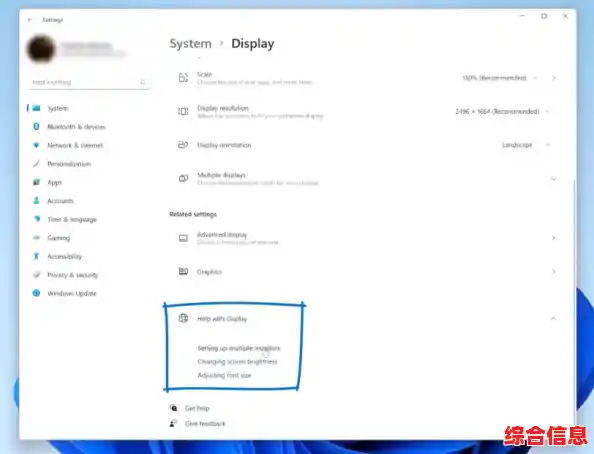
虽然这个功能很方便,但有些人可能会担心隐私问题,不想让电脑记录自己的所有操作,别担心,你可以完全控制它。
清除单条记录
如果你只想删除某一条记录,比如某个不想让别人看到的文件或网页,方法很简单:
- 在“任务视图”(按 Win+Tab 进入)的时间线中,找到你想删除的那条记录。
- 将鼠标悬停在该记录上,右侧会出现一个小的选择框,点击它,这条记录上会出现一个勾选标记。
- 在这条记录的上方或下方会出现一个“删除”选项(通常是一个垃圾桶图标),点击它,这条记录就被清除了。
清除某一天或全部记录
如果你想批量清理,比如清除一整天的记录,或者全部清空:
- 同样进入“任务视图”的时间线。
- 在时间线顶部,找到“清除所有活动历史记录”的选项,点击它,你可以选择清除“的所有记录,或者清除“所有时间”的全部记录。
彻底关闭活动历史记录功能
如果你完全不需要这个功能,可以选择关闭它,这样 Windows 就不再收集你的活动信息了。
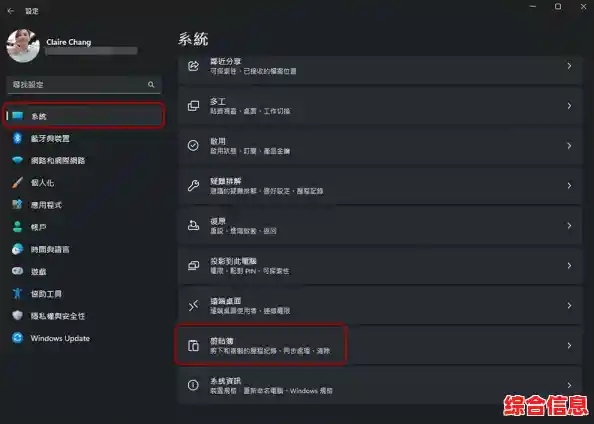
- 点击“开始”菜单,选择“设置”(那个齿轮形状的图标)。
- 在设置窗口中,点击左侧的“隐私和安全性”。
- 在右侧找到并点击“活动历史记录”。
- 在这个页面,你会看到几个重要的选项:
- “允许 Windows 从此电脑收集我的活动”:把这个开关关掉,你的电脑本地就不再记录活动历史了。
- “允许 Windows 将我的活动同步到云”:把这个开关关掉,即使本地有记录,也不会上传到你的微软账户。
- “显示这些帐户的活动”:你可以选择是否在时间线里显示其他已登录账户的活动。
根据自己的需求调整这些开关,就能很好地保护你的隐私。
一个小提示
有时候你可能发现时间线里空空如也,或者记录不全,这可能是由几个原因造成的:你可能手动关闭了记录功能;或者你使用了本地账户而非微软账户登录;又或者系统为了节省资源,自动停止记录了一段时间未使用的应用。
Windows 11 的活动历史记录是一个强大又贴心的工具,它能帮你快速找回工作进度,提高效率,它也给了你充分的管理权限,让你在便捷和隐私之间找到完美的平衡,花几分钟熟悉一下它的设置,你就能更好地驾驭你的电脑了。