
你是不是觉得在iPad上截图就是简单地按一下电源键和音量键?那你可错过了太多好用的功能了,今天我们就来彻底扒一扒iPad截图的隐藏玩法和那些能极大提升效率的实用技巧,让你的iPad截图不再只是“拍张照”那么简单。
基础操作:不止一种入门方式
我们还是快速过一下几种基础的截图方法,因为有些方式你可能真的没注意到。
物理按键组合(最常用): 同时按下iPad顶部的电源键和任意一个音量键,然后快速松开,你会听到熟悉的“咔嚓”声,屏幕一闪,截图就完成了,这是最直接的方法,适用于所有带Face ID的iPad(比如iPad Pro、iPad Air)。
辅助触控(小白点): 如果你觉得按物理键不方便,或者按键有点不灵了,可以开启“辅助触控”功能,就是那个可以悬浮在屏幕上的小圆点,你可以在“设置”>“辅助功能”>“触控”>“辅助触控”里打开它,开启后,可以自定义点按或双击小圆点的操作,将其之一设置为“截屏”,这样,轻轻一点就能截图,非常顺手。
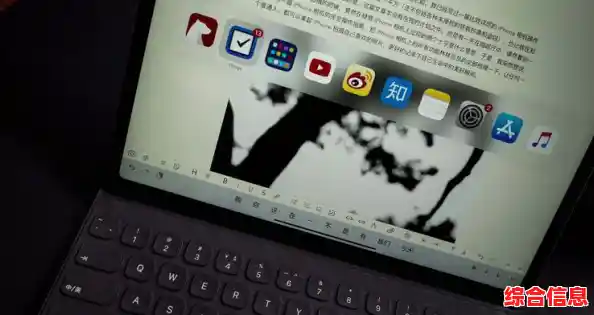
Apple Pencil(最快最酷): 如果你有Apple Pencil(第二代体验最佳),这绝对是效率之王,只需用笔尖从iPad屏幕的任意一个底角(左下角或右下角都可以)向屏幕中心轻轻斜向一划,“唰”的一下就直接截图了,这个动作非常流畅,而且能精准定位,是记笔记、做批注时的神器。
截图之后:编辑功能的魔法世界
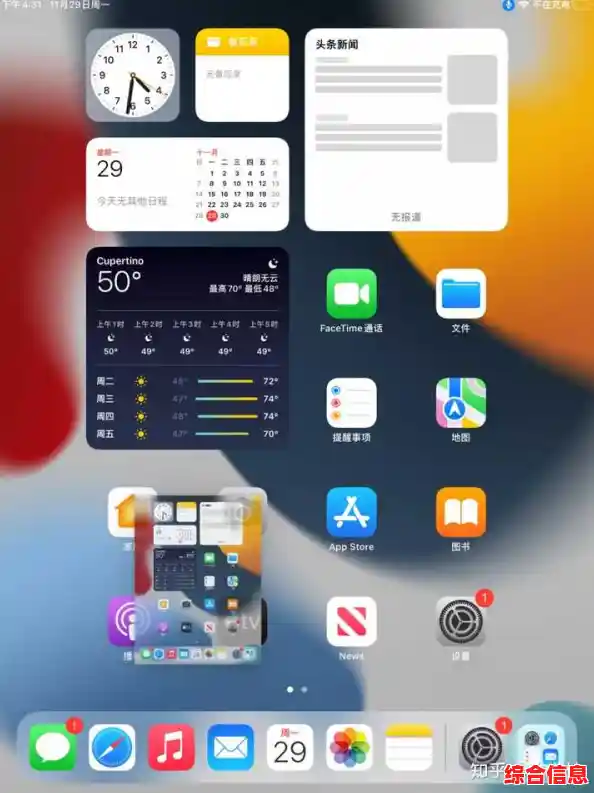
截图完成后,真正的魔法才刚刚开始,截图会以缩略图形式短暂停留在屏幕左下角,别急着点开别的地方,这个缩略图是你进入强大编辑功能的快速通道。
即时编辑与标注: 点击这个缩略图,会立刻进入标记模式,你可以:
不保存或删除: 如果你对截图不满意,在标记界面点击左上角的“完成”,然后选择“删除截图”即可,省去了再去相册删除的步骤。
进阶神技:整页截图与更多可能
这是iPad截图最被低估的功能之一,尤其适合保存网页、长文档或聊天记录。
Safari浏览器整页截图: 当你用Safari浏览一个很长的网页时,用任何方式截图后,点击左下角的缩略图进入标记模式,注意看顶部,这里有两个选项:“屏幕”和“整页”。“屏幕”就是你当前看到的区域,而“整页”则会自动将整个网页从头到尾全部截取下来,生成一个可以上下滚动的PDF文件。
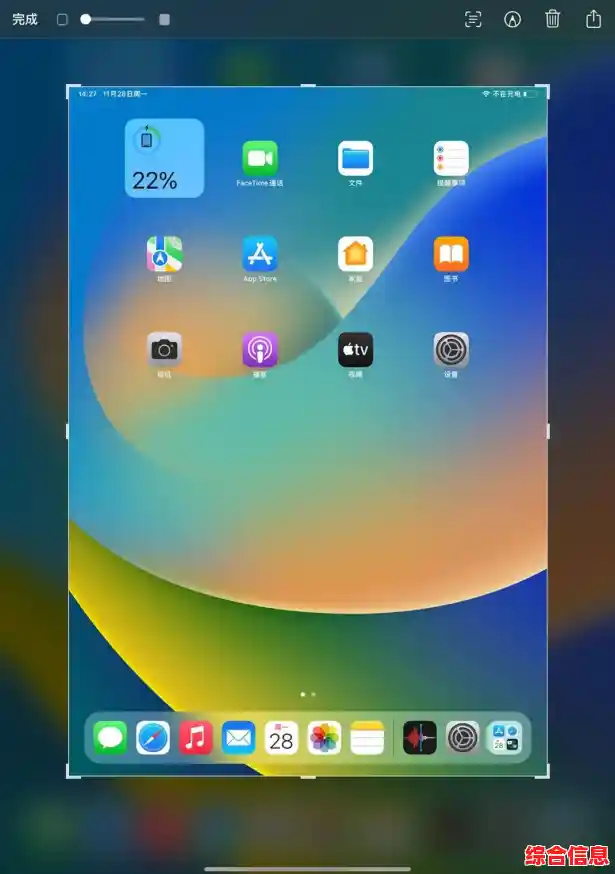
其他应用的整页截图: 虽然“整页截图”功能主要是为Safari优化的,但你在一些支持滚动截屏的笔记App(如备忘录)或文档里截图时,有时也会出现类似的“整页”或“全部”选项,记得留意一下顶部标签。
效率提升:善用拖拽与快捷指令
快速拖拽分享: 截图后,在缩略图消失前,用手指长按它,然后直接拖拽到另一个App里,比如直接拖进微信的聊天窗口发送,或者拖进备忘录、Keynote中进行保存,这个操作行云流水,比先保存再打开相册找图要快得多。
配合“快捷指令”自动化(高阶玩法): 如果你想让截图变得更智能,可以尝试“快捷指令”App,你可以创建一个自动化流程:当截图后,自动给图片加上水印、调整尺寸,然后保存到指定的相册甚至直接发送到某个网盘,这需要一点学习成本,但一旦设置好,效率会得到质的飞跃。
iPad的截图远比你想象的强大,从多种触发方式,到功能齐全的即时标记工具,再到能保存完整信息的整页截图,每一个环节都藏着提升效率的细节,下次截图时,别再只是“咔嚓”一下就完事了,试试这些技巧,你会发现你的iPad变得更加好用。