你是不是感觉电脑越来越慢了?或者系统总是出现一些莫名其妙的小毛病,用着很不顺手?又或者你买了一台新电脑,但里面预装了很多你根本用不上的软件?这时候,给自己的电脑重装一个全新的Windows 11系统,就像是给房间来一次彻底的大扫除,能让它焕然一新,运行起来飞快。
别一听到“重装系统”就觉得这是电脑高手才能做的事,现在的Windows 11已经把重装过程做得非常友好了,只要你跟着下面的步骤一步步来,完全可以自己轻松搞定,我们今天就抛开那些难懂的专业术语,用最直白的话,教你如何安全、高效地完成这次“大扫除”。
第一步:准备工作——磨刀不误砍柴工
在开始动手之前,做好充分的准备是成功的一半,也能避免很多不必要的麻烦。
备份你的重要文件! 这是最重要的一步,没有之一!重装系统会清空你C盘里的所有东西(包括桌面上的文件,因为桌面也属于C盘),请把你的照片、文档、工作资料、浏览器收藏夹等所有重要的东西,统统复制到一个移动硬盘或者U盘里,也可以使用网盘进行备份,双保险更安心,花点时间仔细检查一下,千万别等到数据丢失了再后悔。
准备一个8GB或以上的U盘。 我们需要用它来制作一个系统安装盘,这个U盘会被格式化,所以里面的东西也要先备份好。
确保电脑有稳定的电源和网络。 如果是笔记本电脑,最好插上电源适配器,防止安装过程中电量耗尽导致安装失败,网络则是在安装后期激活系统和下载驱动时需要的。
记录你的软件许可密钥。 如果你有某些付费软件(比如Microsoft Office),记得提前找到它们的激活密钥,重装后需要重新输入。
第二步:制作Windows 11安装U盘
我们需要把全新的Windows 11系统“放进”U盘里。
第三步:开始安装新系统
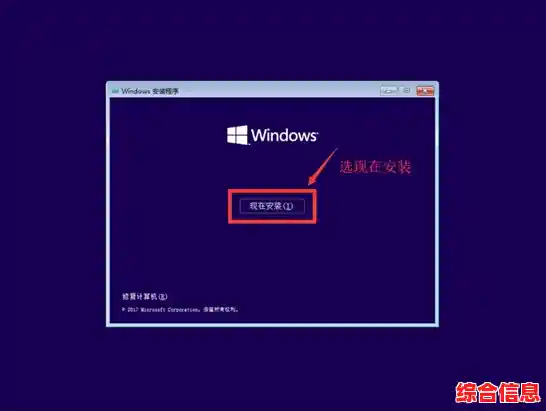
万事俱备,现在可以正式开始重装了。
第四步:安装后的设置
系统会自动复制文件、安装功能更新等,电脑可能会重启几次,这些都是自动的,你只需要耐心等待。
安装完成后,会进入一个类似新电脑开机的设置界面。
最后一步:安装驱动和常用软件
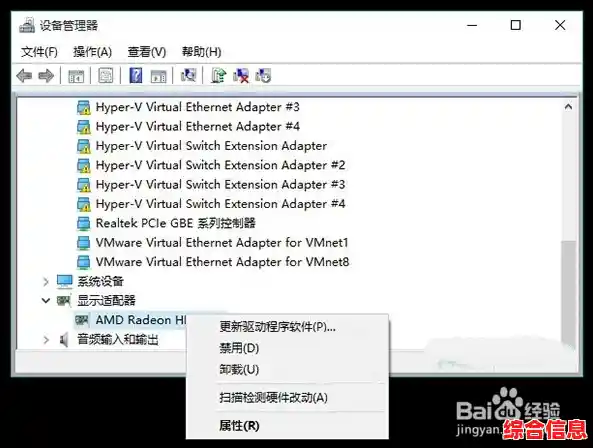
进入新系统后,你会发现桌面非常干净,最好检查一下电脑的驱动程序(比如显卡、声卡、网卡驱动)是否都已经自动装好了,可以右键点击“开始”按钮,选择“设备管理器”,看看有没有带黄色叹号的设备,如果没有,说明基本驱动都已就位,如果有,可以连接网络后,使用Windows更新自动安装,或者去电脑品牌的官网下载对应的驱动。
就可以安装你需要的软件了,比如浏览器、办公软件、聊天工具等。
看,整个过程是不是并没有想象中那么复杂?你只是跟着提示点了几下“下一步”而已,重装一次干净的Windows 11,不仅能解决很多顽固的系统问题,还能让你的电脑获得最佳的性能体验,就动手试试吧,给你的电脑一个全新的开始!