首先别着急,电脑没声音是个很常见的问题,很多时候自己动手就能解决,我们按照从简单到复杂的顺序,一步步来排查,你跟着做就行。
第一步:最基础的检查,千万别忽略
有时候问题就出在这些小细节上。
- 检查物理连接和音量:首先看看你的音箱或耳机是不是插对了孔?是不是插牢了?如果是蓝牙设备,确保已经成功连接,点开电脑右下角的小喇叭,看看是不是音量被调到了最低或者被静音了。
- 重启电脑:这是万能的第一步,关掉所有程序,彻底重启一次电脑,很多临时性的小故障重启后就能自动修复。
第二步:检查系统和设备状态

如果基础检查没问题,我们就进到系统里面看看。
- 用系统自带的疑难解答:Windows 11 自带了一个修复工具,很管用,在“开始”菜单上点右键,选择“设置”,然后找到“系统”里的“声音”,往下拉,有个“高级”选项,里面会有一个“疑难解答”按钮(或者叫“输出设备疑难解答”),点开它,系统会自动检测并尝试修复常见的音频问题,你跟着提示操作就行。
- 看看播放设备选对了没:还是在“设置”->“系统”->“声音”这个页面,找到“输出”这一项,点开下拉菜单,看看当前选择的设备是不是你正在用的那个音箱或耳机,有时候系统会莫名其妙地切换到其他设备上(比如一个你根本不用的显示器自带音箱)。
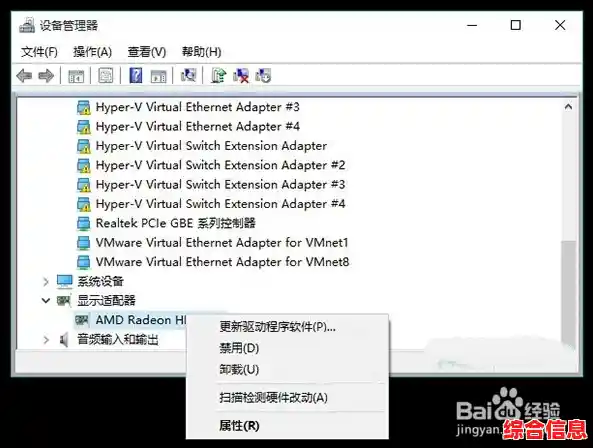
- 检查音频驱动:驱动就像是硬件和系统之间的翻译官,翻译官出问题了,硬件就不干活。
- 简单方法:在开始菜单上点右键,选择“设备管理器”,找到“声音、视频和游戏控制器”这一项,点开它,你会看到你的声卡设备(Realtek High Definition Audio 之类的),在上面点右键,选择“更新驱动程序”,然后让系统自动搜索更新,如果系统说已经是最新了,没关系,我们进行下一步。
- 强力方法:如果自动更新没用,就在刚才那个界面,右键点击声卡设备,这次选择“卸载设备”,注意,如果它问你是否“尝试删除此设备的驱动程序”,可以勾选上,卸载之后,点击设备管理器顶部的“操作”菜单,选择“扫描检测硬件改动”,系统会重新发现你的声卡并安装默认驱动,或者,你也可以直接重启电脑,系统在启动时也会自动重装驱动,这个方法能解决很多因驱动文件损坏导致的问题。
第三步:深入设置和系统修复
如果上面的步骤都试过了还是没声音,我们需要挖得更深一点。
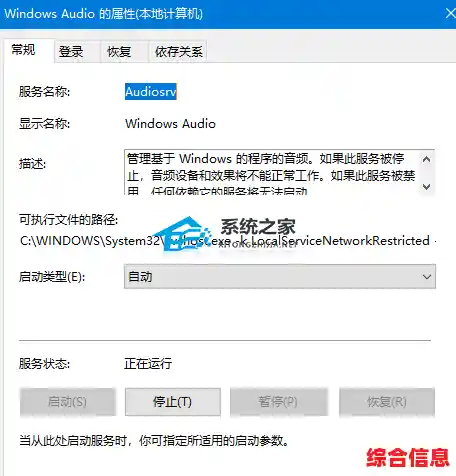
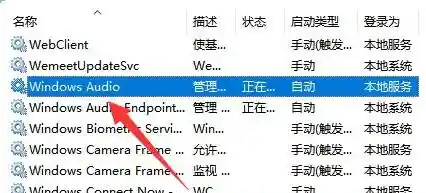
- 检查音频服务:同时按下键盘上的
Win + R 键,打开“运行”对话框,输入 services.msc 然后回车,在长长的服务列表里,找到“Windows Audio”这个服务,看看它的状态是不是“正在运行”,如果不是,就右键点击它,选择“启动”,可以双击它,确保它的“启动类型”是“自动”,这样以后开机它就会自己运行。
- 调整声音格式:有时候声音格式不匹配也会导致没声音,右键点击右下角的小喇叭,选择“声音设置”,然后往下拉,点“更多声音设置”,在弹出的窗口里,切换到“播放”选项卡,右键点击你正在使用的默认设备(带绿色对勾的那个),选择“属性”,再切换到“高级”选项卡,你会看到一个“默认格式”的下拉菜单,尝试换一个不同的格式和采样率(比如从“24位,48000 Hz”换成“16位,44100 Hz”),然后点“确定”测试一下,有时候降低一点配置反而能解决问题。
- 检查是否被特定程序独占:在刚才那个“属性”窗口里,还有一个“独占模式”的选项卡,看看“允许应用程序独占控制该设备”这个选项是否被勾选了,如果勾选了,可以尝试取消勾选,然后确定,这可以防止某个程序(比如通讯软件或游戏)霸占音频设备导致其他程序没声音。
第四步:最后的杀手锏
如果所有方法都无效,我们还有最后几招。
- 系统还原:如果你记得问题是在最近安装了某个软件、更新或驱动之后才出现的,可以尝试使用“系统还原”功能,在开始菜单搜索“创建还原点”,打开后点击“系统还原”,选择一个在问题出现之前的日期点,将系统恢复到那个时候的状态,这不会影响你的个人文件,但会移除之后安装的程序和更新。
- Windows 重置:这是最后的大招,相当于给系统重装,但可以选择保留你的个人文件,在“设置”里找到“恢复”选项,里面会有“重置此电脑”的功能,选择“保留我的文件”,然后按照提示操作,这会重新安装Windows系统文件,但你的文档、照片等都会还在,这能解决绝大多数由系统文件损坏引起的深层问题。
好了,以上就是解决Win11没声音问题的完整步骤,绝大多数情况在前三步就能搞定,耐心一点,一步步来,你的电脑声音很快就能恢复的。