你得知道设备管理器是干什么的,简单说,它就是电脑里一个专门管理所有硬件“零件”的控制中心,比如你的键盘、鼠标、显示器、声卡、网卡,不管是电脑自带的还是你后来插上去的,都在这里列出,当你发现某个设备不工作了(比如没声音、连不上Wi-Fi),或者想更新一下它的驱动程序,设备管理器就是你第一个要去的地方。
下面就是多种能找到它的“捷径”,你可以选一种你觉得最顺手的。
使用搜索功能(这是最快、最通用的方法,强烈推荐)
这个方法在目前主流的Windows 10和Windows 11系统中都非常高效。
- 找到搜索框:在你的电脑桌面上,注意屏幕左下角或任务栏上,通常会有一个放大镜图标,或者直接写着“搜索”的框,在Windows 10中,它通常紧挨着“开始”菜单按钮,在Windows 11中,它则位于任务栏正中间。
- 输入关键词:用鼠标点击一下那个搜索框,然后直接输入“设备管理器”四个字,你甚至不需要输完,可能刚输入“设备”两个字时,搜索结果就已经跳出来了。
- 打开它:在搜索结果的顶部,你一定会看到“设备管理器”这个应用程序,旁边可能还有一个类似电脑主板的小图标,直接用鼠标点击它,设备管理器的窗口就会立刻弹出来。
这个方法就像你在手机上用搜索App一样,非常简单直接,不需要记任何复杂的路径。
利用“运行”对话框(传统但极其迅速的方法)
如果你喜欢用键盘操作,这个方法会让你感觉非常酷炫,速度极快。
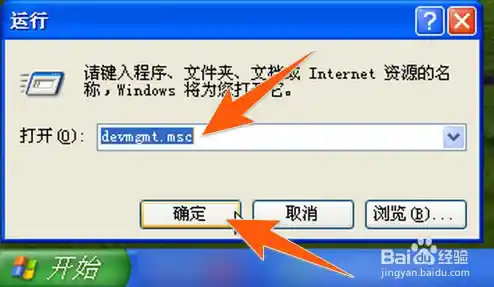
- 打开“运行”窗口:同时按住键盘上的 Windows徽标键 和字母 R,Windows键就是键盘左下角Ctrl和Alt键之间那个画着四扇窗户的键,按下之后,屏幕左下角会弹出一个白色的小窗口,标题是“运行”。
- 输入命令:在这个小窗口的输入框里,准确地输入以下英文字母:devmgmt.msc,注意大小写无所谓,但拼写要正确,这个命令其实就是设备管理器的“程序代号”。
- 确认执行:输入完成后,直接按键盘上的 回车键,或者用鼠标点击窗口右下角的“确定”按钮,设备管理器窗口会瞬间打开。
这个方法的好处是绝对精准,一步到位,非常适合熟悉键盘操作的用户。
通过“此电脑”的右键菜单(直观易懂的方法)
如果你正好在桌面上,这个方法也很方便。
- 找到“此电脑”图标:在你的电脑桌面上,找到一个名为“此电脑”(在旧版Windows中叫“我的电脑”或“计算机”)的图标。
- 右键点击:将鼠标指针移动到这个图标上,然后点击鼠标的 右键,会弹出一个长长的菜单。
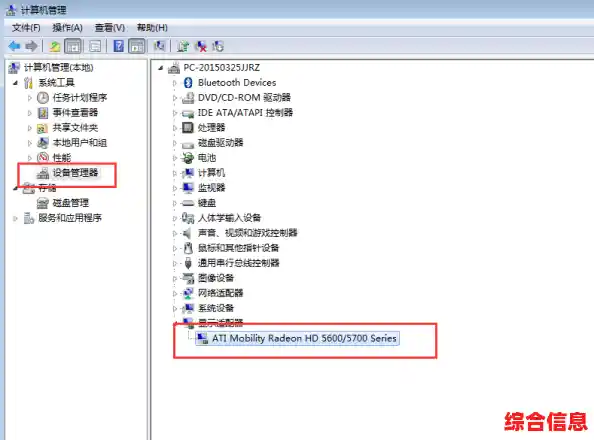
- 选择“管理”:在这个右键菜单中,找到并点击倒数几项中的 “管理”。
- 进入设备管理器:点击“管理”后,会打开一个更大的窗口叫“计算机管理”,在这个大窗口的左侧,有一列菜单栏,你一眼就能看到 “设备管理器” 这一项,点击它,右侧的主区域就会显示所有设备列表了。
这个方法虽然多了一步,但非常直观,因为你是在对整个电脑进行管理,设备管理器只是其中的一个重要部分。
通过控制面板(经典怀旧的方法)
控制面板是Windows的传统设置中心,虽然在新系统中逐渐被“设置”应用取代,但它依然存在且有效。
- 打开控制面板:你可以用方法一的搜索功能,直接输入“控制面板”来打开它,或者用方法二,按Win+R键后输入“control”并按回车。
- 调整查看方式:打开控制面板后,注意窗口右上角的“查看方式”,把它改成 “大图标” 或 “小图标”,这样所有的设置项目都会平铺开来,更容易找到。
- 找到目标:在密密麻麻的图标中,寻找并点击 “设备管理器” 的图标,点击后就直接打开了。
这个方法步骤稍多,主要在你不记得其他更快方法时作为备选。
针对特殊情况——使用命令提示符或Windows PowerShell
这听起来可能有点技术性,但其实操作起来很简单,主要用于其他方法可能失效的疑难情况。
- 打开命令提示符或PowerShell:同样使用方法一的搜索功能,输入“cmd”或“PowerShell”,然后点击搜索结果中的“命令提示符”或“Windows PowerShell”。
- 输入命令:在打开的黑色(或蓝色)窗口中,直接输入我们在方法二里用过的那个神奇命令:devmgmt.msc。
- 按回车:输入完成后,按下回车键,设备管理器同样会顺利启动。
- 追求最快速度:用方法一(搜索) 或方法二(运行命令)。
- 习惯图形化点击:用方法三(通过“此电脑”)。
- 其他方法临时失灵时:试试方法五(命令提示符)。
当你成功打开设备管理器后,你会看到一个窗口,里面按照类别列出了所有硬件,如果某个设备有问题,它旁边通常会显示一个黄色的感叹号或红色的叉号,你可以右键点击这个设备,选择“更新驱动程序”、“禁用设备”或“卸载设备”等操作来尝试解决问题,你已经掌握了快速找到这个强大工具的多种钥匙,可以随时进去查看你的电脑硬件状况了。