
电脑突然开不了机,屏幕漆黑一片,或者风扇转一下就停,这种时候真的会让人心头一紧,特别是急着要用电脑的时候,别慌,大部分开机问题其实我们自己动动手就能解决,今天小鱼就和大家分享一套非常实用的自查自救流程,一步步来,很可能在叫维修师傅上门之前,电脑就已经恢复正常了。
咱们先从最简单、最容易被忽略的地方开始,第一步,检查电源,你是不是觉得这太简单了?但很多时候问题就出在这儿,看看你的台式机主机后面,那个电源线有没有插紧?有时候不小心踢到线,可能就松了,如果是笔记本电脑,别太相信你的眼睛,以为电源指示灯亮着就没事,把电源适配器拔下来,再重新插一遍,还有个更绝的办法,找个排插,把电脑电源插到别的插孔试试,或者把排插的开关关掉再打开,确保供电是正常的,有时候就是排插老化或者接触不良,让电脑受了“委屈”。
如果电源没问题,电脑通了电但还是没反应,或者有点反应(比如灯亮了、风扇转了)但屏幕不亮,这时候我们进行第二步,检查连接线,主要是显示器和主机连接的那根线,不管是那种很粗的蓝色头的VGA线,还是白色扁头的DP线,或者是现在最常见的HDMI线,你都把它两头都拔下来,用手把接口处的灰尘擦一擦,然后重新用力插紧,一定要听到“咔哒”一声或者感觉到完全插到底了才行,顺便也检查一下显示器的电源线是不是松了,有时候显示器根本没开,我们却以为是主机坏了。
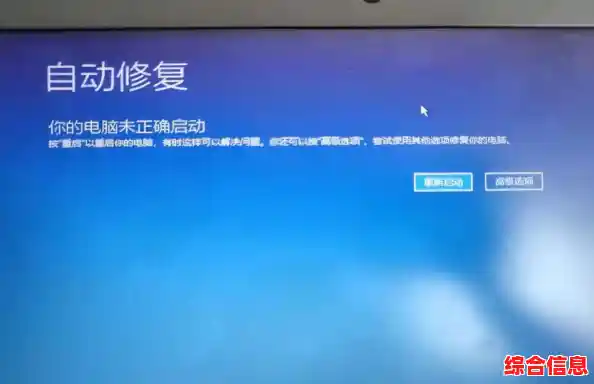
第三步,我们来听听声音、看看灯光,按下开机键后,你要像个医生一样“望闻问切”,仔细听主机内部的声音,是风扇正常转动的呼呼声,还是有什么奇怪的滴滴声?有的电脑主板上有个小喇叭,如果硬件有问题,它会用长短不一的“哔哔”声来报警,你可以记下声音的规律,上网搜一下“电脑开机XX声报警是什么意思”,就能找到线索,再看键盘上的指示灯,比如大小写锁定键(Caps Lock)的灯,按一下会不会亮?如果会亮,说明主机其实已经启动了,问题很可能出在显示器或者连接线上。
前面三步是“外部检查”,如果都没发现问题,那我们就要稍微深入一点,进行第四步:内部清理,这个需要你胆大心细,一定要彻底断开电脑的所有电源!台式机就拔掉后面的电源线,笔记本一定要把电池也取下来(如果可拆卸的话),打开机箱侧板(通常是拧两颗螺丝就可以推开),你会看到主板、显卡、内存条这些东西,重点看两个地方:内存条和显卡,它们都是用卡扣固定在插槽里的,你可以用手把两边的卡扣扳开,然后轻轻地把内存条和显卡拔出来,找一块干净的橡皮擦,小心地擦拭那些金色的接触片(金手指),把上面可能产生的氧化层擦掉,擦干净后,再对准插槽,用力且平稳地按回去,一定要听到“咔”的一声,确保卡扣自动扣上了,这个操作能解决非常多的开机无显示问题,因为灰尘和氧化会导致接触不良,操作的时候注意防静电,摸一下金属水龙头或者暖气片释放一下手上的静电。
做完内部清理,如果还是不行,我们试试第五步:最小系统法,这个方法是为了排除是不是某个外围设备坏了,导致电脑启动不了,我们把所有不必要的东西都拔掉:U盘、移动硬盘、打印机线、摄像头、读卡器等等,只留下最核心的:主机电源、显示器线、键盘和鼠标,然后尝试开机,如果能顺利进入系统,那就说明问题出在你刚才拔掉的某个设备上,你再一个一个插回去,插一个重启一次,直到找到那个“罪魁祸首”。
如果以上五步都试过了,电脑依然顽固地不开机或者没显示,那可能问题就比较复杂了,比如电源坏了、主板出了问题或者CPU有故障,这时候,小鱼建议你就不要自己再折腾了,最好的选择是联系专业的维修人员来检测,不过你放心,大部分情况下,通过前面这些简单的自查步骤,你的电脑有很大概率已经“起死回生”了,遇到问题别着急,冷静地一步步排查,你也能成为半个电脑小能手,希望小鱼的这些分享能帮到你,让你的电脑尽快恢复正常工作!