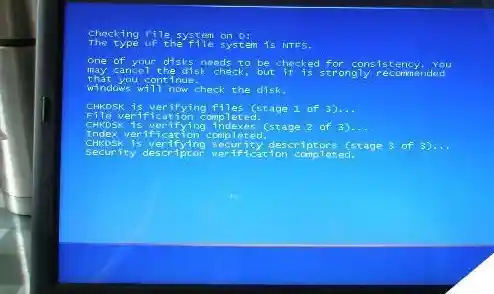

电脑突然蓝屏,然后自动重启,这个问题确实很让人头疼,它不像普通的软件卡顿,你还能操作一下,蓝屏是系统遇到了它自己完全无法处理的严重错误,是一种强制性的保护措施,要解决这个问题,我们不能只看表面,需要像侦探一样,从硬件到软件一步步排查。
一个非常常见但容易被忽略的原因是硬件接触不良,电脑用久了,或者你搬动过机箱,内部的线缆、内存条、显卡这些部件可能会因为震动而松动,导致接触不良,特别是内存条,金手指氧化或积灰都会引发蓝屏,应对方法很简单,但需要你细心一点:先彻底断开电源(台式机记得拔掉电源线,笔记本拔掉电源和取下电池),然后打开机箱或后盖,找到内存条,按下两边的卡扣把它拔出来,用一块干净的橡皮擦轻轻擦拭金色的接触部分,把氧化层擦掉,然后再稳稳地插回插槽,听到“咔哒”一声就说明到位了,顺便检查一下硬盘的数据线和电源线是否插紧了,这个简单的操作能解决很多莫名其妙的蓝屏问题。
散热问题是导致蓝屏,尤其是在运行大型游戏或软件时蓝屏的元凶,CPU和显卡在高负荷下会产生大量热量,如果散热风扇积灰太多、转速不够,或者硅脂干了,热量散不出去,处理器就会因过热而罢工,引发蓝屏,你可以用手感受一下出风口的温度,如果风很烫或者风量很小,那很可能就是散热不行,解决方法是清理灰尘,用软毛刷和吹气球小心地清理风扇和散热片上的灰尘,如果你有一定动手能力,可以尝试给CPU重新涂抹散热硅脂,但如果没把握,清理灰尘就够了,确保电脑放在通风良好的地方,不要堵住散热孔。
第三,驱动程序不兼容或损坏是软件层面最可能的原因,驱动程序是硬件和系统之间的翻译官,如果翻译官出了问题,沟通就会出错,特别是显卡驱动、主板芯片组驱动和网卡驱动,更新不当或与系统版本不匹配,极易导致蓝屏,应对方法是尝试回滚或重新安装驱动,你可以尝试进入系统的安全模式(在开机时连续按F8或其他特定键,根据电脑品牌不同有所区别),在安全模式下,系统只加载最基本的驱动,然后你可以在设备管理器中,找到显示适配器、网络适配器等,右键点击属性,选择“回滚驱动程序”到之前的版本,如果不行,就卸载当前驱动,然后去电脑或硬件品牌的官方网站下载对应你操作系统版本的最新驱动进行安装,切记,不要使用第三方驱动更新软件,它们有时会误装不合适的驱动。
第四,软件冲突或系统文件损坏,如果你在安装了某个新软件、更新了系统补丁或中了病毒之后开始出现蓝屏,那很可能就是这个原因,某些软件会修改系统核心文件,或者两个软件“打架”,都会让系统崩溃,应对方法是进行系统修复,你可以尝试使用系统自带的“系统文件检查器”工具,在命令提示符(以管理员身份运行)中输入“sfc /scannow”命令,让它自动扫描并修复受损的系统文件,如果问题出现在近期,还可以尝试使用“系统还原”功能,将系统恢复到之前一个稳定的时间点,这不会影响你的个人文件,但会卸载掉还原点之后安装的程序。
第五,如果以上方法都试过了问题依旧,那么就需要考虑硬件本身可能损坏了,内存条、硬盘(尤其是机械硬盘出现坏道)、电源供电不稳定,甚至是主板上的电容等元件老化,都可能导致蓝屏,对于硬件问题,普通用户能做的排查有限,一个相对有效的方法是使用内存诊断工具(Windows系统自带)来检测内存是否有问题,对于硬盘,可以用CrystalDiskInfo等工具查看健康状态,如果怀疑是电源问题,最直接的方法是换一个额定功率足够且品质可靠的电源试试,如果确认是硬件损坏,最好的办法就是送修或更换相应部件。
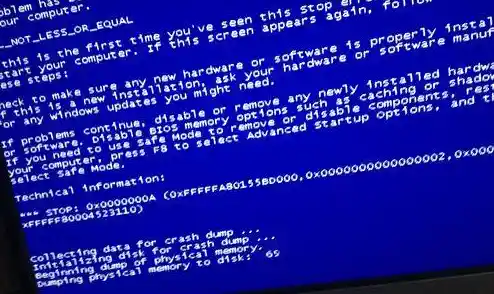
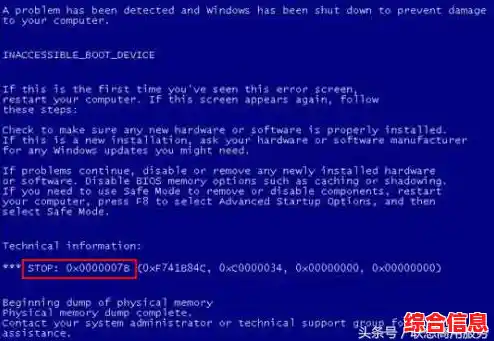
蓝屏发生时,屏幕下方通常会有一串错误代码,CRITICAL_PROCESS_DIED”、“SYSTEM_THREAD_EXCEPTION_NOT_HANDLED”等,虽然这些代码对新手不太友好,但你可以把它们记下来,在网上搜索,往往能获得非常具体的排查方向,帮助你更快地定位问题根源。
解决蓝屏问题需要耐心,从最简单的清理和重新插拔开始,再到软件驱动,最后考虑硬件,一步步来,大部分问题都是可以解决的。